УСТАНОВКА И ЛИЦЕНЗИРОВАНИЕ ИЗДЕЛИЯ#
Изделие может поставляться:
- в предустановленном на СВТ виде;
- в виде файла-прошивки готового к установке на СВТ.
Установка Изделия#
В случае поставки Изделия в предустановленном на СВТ виде установка и активация Изделия осуществляется Изготовителем СВТ, на которое устанавливается Изделие. Идентификационная и аутентификационная информация (логин-пароль) администратора установленного Изделия должна быть получена от Изготовителя СВТ, на которое установлено Изделие.
В случае поставки Изделия в виде файла-прошивки необходимо произвести установку и активацию Изделия самостоятельно.
Установка и активация Изделия в СВТ, которое содержит в своем составе базовую систему ввода-вывода Numa BIOS, осуществляется путем активации файла-лицензии. Для этого необходимо сгенерировать файл-запрос лицензии:
- в главном меню БСВВ Numa BIOS перейти в раздел «Версия БСВВ» → «Информация о лицензии»;
- подключить USB-накопитель в СВТ для сохранения файла-запроса лицензии;
- в меню «Информация о лицензии» выбрать пункт «Сохранить файл запроса»;
- убедиться, что Изделие выдало сообщение «Запрос лицензии успешно сохранен» и файл сохранился на USB-накопитель;
- передать сгенерированный файл-запрос в сервисную службу ООО «НумаТех» по электронному адресу, указанному в документе «Формуляр» 643.АМБН.00002-01 30 01;
- на основе файла запроса формируется файл-лицензия вида xxx.p12;
- полученный файл-лицензию необходимо перенести на USB-накопитель и подключить его к СВТ;
- перейти в меню «Версия БСВВ» → «Информация о лицензии»;
- выбрать пункт «Загрузить файл лицензии» и в открывшемся браузере выбрать файл-лицензию;
- нажать клавишу «Enter» и убедиться, что появилось сообщение «Лицензия установлена!» после чего автоматически произойдет установка Изделия и автоматическая перезагрузка СВТ.
Изделие активируется на СВТ и запустится в режиме «Подготовка к работе» (см. Подготовка к работе).
Внимание!
В процессе активации функций Модуля доверенной загрузки все данные и настроенные параметры будут возвращены к заводским настройкам.
Для установки Изделия на СВТ, которые не содержат в своем составе базовую систему ввода-вывода Numa BIOS необходимо:
Примечание
Для установки Изделия требуется USB-накопитель с файловой системой FAT32.
Внимание!
Процедура безопасной установки Изделия должна начинаться с проверки контрольной суммы полученного Изделия на соответствие сертифицированной версии! Процедура выполняется согласно документу «Инструкция по проверке контрольных сумм» 643.АМБН.00002-01 94 01.
- скопировать файловый архив, содержащий файл-прошивку с компакт-диска, входящего в комплект поставки, на USB-накопитель с файловой системой FAT32;
- распаковать содержимое архива в корневую папку подготовленного USB-накопителя;
-
подключить подготовленный USB-накопитель с файлом-прошивкой к СВТ и произвести загрузку в EFI-режиме;
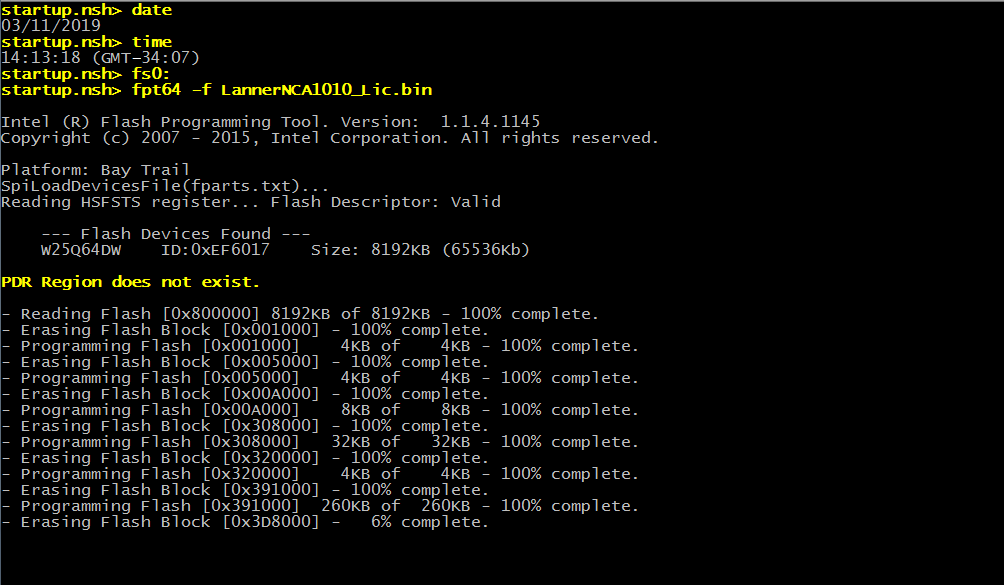
В автоматическом режиме после загрузки запустится скрипт перепрошивки штатного BIOS (см. рисунок ниже);
Примечание
В конце работы скрипта возможны сообщения об ошибках верификации, данные ошибки необходимо проигнорировать.
-
после окончания работы скрипта необходимо нажать клавишу «Enter» для перезагрузки СВТ.
Запуск Изделия#
Запуск и загрузка Изделия осуществляется автоматически после подачи электропитания на СВТ и нажатия кнопки «power» на СВТ. Во время загрузки Изделия в консоль выводится логотип ООО «НумаТех», шкала хода загрузки.
Запрос и загрузка лицензии#
После перезагрузки Изделия активизируется режим проверки лицензии на Изделие. Форма «ручной режим запроса лицензий» (см. рисунок ниже) позволяет:
- «Сохранить файл запроса» – сохраняет файл с уникальным идентификатором на USB-накопитель. Этот файл должен быть передан в сервисную службу ООО «НумаТех» по электронному адресу, указанному в документе «Формуляр» 643.АМБН.00002-01 30 01, для создания файла лицензии;
- «Загрузить файл лицензии» – загрузить полученный файл лицензии для дальнейшей работы Изделия;
-
«Перейти в OEM-режим» – режим, при котором доступна тестовая версия Изделия, максимальное количество попыток загрузки – 10;
Примечание
В зависимости от типа СВТ пункт «Перейти в OEM-режим» может отсутствовать.
-
«Настройка даты и времени» – настройка системных часов.
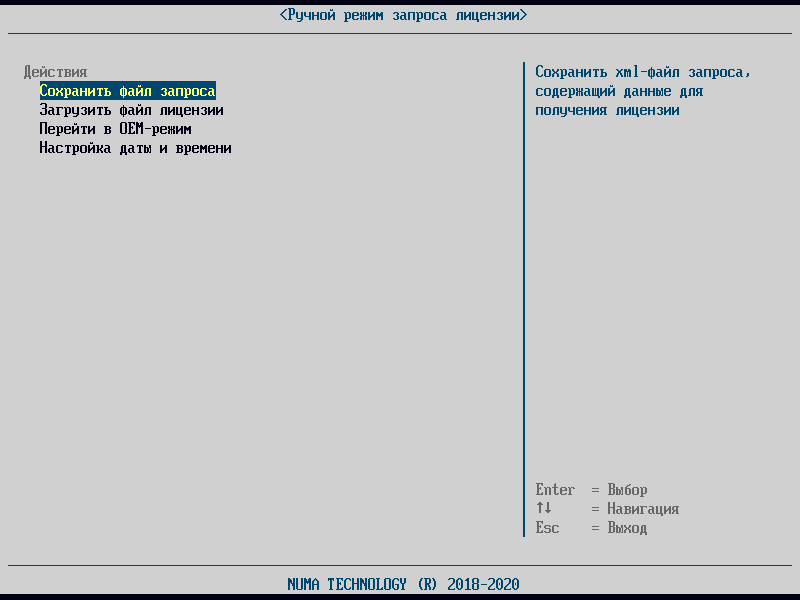
Для создания файла запроса для получения лицензии необходимо в меню «Ручной ввод лицензии» необходимо выбрать пункт «Сохранить файл запроса». Необходимые данные будут сохранены на USB-накопитель в файл с именем «numa_license_req_XXXXXXXX-XXXX-XXXX-XXXX-XXXXXXXXXXXX.xml».
Созданный файл необходимо отправить в сервисную службу ООО «НумаТех» для получения файла лицензии.
На основе файла запроса лицензии будет создан файл лицензии («XXXXXXXX-XXXX-XXXX-XXXX-XXXXXXXXXXXX.p12»).
Для активации лицензии необходимо полученный файл лицензии загрузить через пункт меню «Загрузить файл лицензии». После проверки лицензии работа Изделия будет разблокирована, Изделие будет доступно для дальнейшей настройки и использования после перезагрузки СВТ.
Примечание
При подключении USB-накопителя в СВТ Изделие автоматически проверит наличие лицензии в каталоге bios и предложит ее к загрузке при наличии. В случае отсутствия лицензии в каталоге \bios необходимо выбрать лицензию на подключенном USB-накопителе вручную.
В случае если выбран файл от неверной платформы, появляется сообщение об ошибке – «Проверка лицензии завершилась с ошибкой!». В этом случае необходимо проверить соответствие устанавливаемого файла с техническими характеристиками устройства, на которое производится установка. При появлении ошибки повторно следует обратиться в службу технической поддержки Изготовителя СВТ, на которое устанавливается Изделие, или сервисную службу компании ООО «НумаТех» по электронной почте, указанной в документе «Формуляр» 643.АМБН.00002-01 30 01.
Подготовка к работе#
При первом включении Изделия в консоль могут выводиться сообщения об ошибках «DebugAssert…», ошибки такого типа следует игнорировать.
При первом включении Изделия необходимо создать учётную запись администратора.
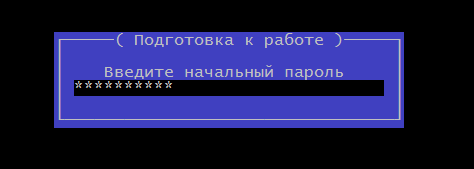
Для этого в режиме «Подготовка к работе» (см. рисунок выше) необходимо ввести начальный пароль «capitolium» для дальнейшей первоначальной настройки Изделия.
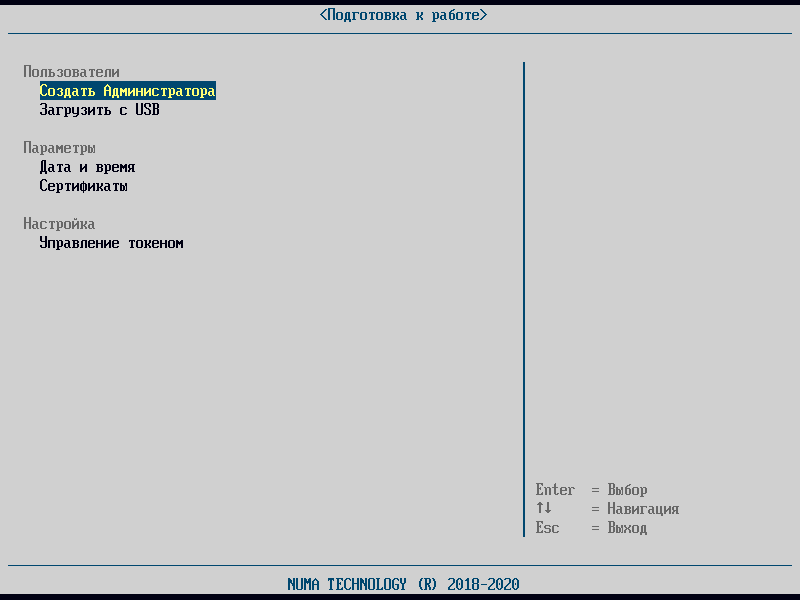
После ввода пароля будет доступно меню (см. рисунок ниже), состоящее из пунктов:
- «Создать Администратора» – создание учетной записи администратора СВТ;
- «Загрузить с USB» – загрузка подготовленного списка пользователей, включая администратора;
- «Дата и время» – настройка системных часов;
- «Сертификаты» (см. Сертификаты);
- «Управление токеном» – инициализация токена при первом подключении (см. Управление токеном)
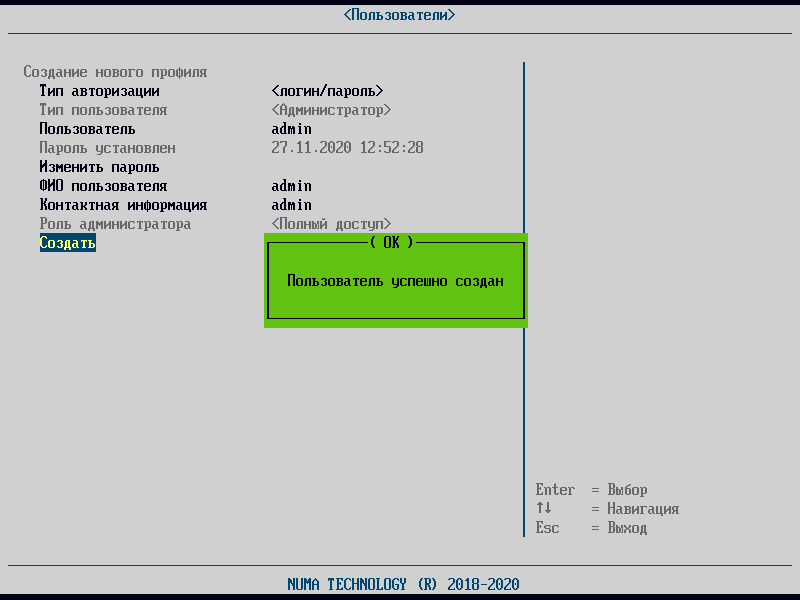
Для дальнейшей работы необходимо создать учетную запись администратора. Для этого в меню «Подготовка к работе», выбрать раздел «Создать администратора». В форму создания нового профиля необходимо ввести параметры администратора. После создания администратора вход в меню администрирования Изделия будет осуществляться с его учетными данными.
После успешного создания администратора следует перезагрузка Изделия.
Загрузка ОС СВТ из режима подготовки к работе Изделия не предусмотрена.
Режим производства#
После ввода лицензии и перезагрузки СВТ будет осуществлён автоматический вход в режим производства.
В данном режиме в главном меню доступны дополнительные пункты:
- загрузить настройки БСВВ;
- сохранить настройки БСВВ;
- выход из режима производства.
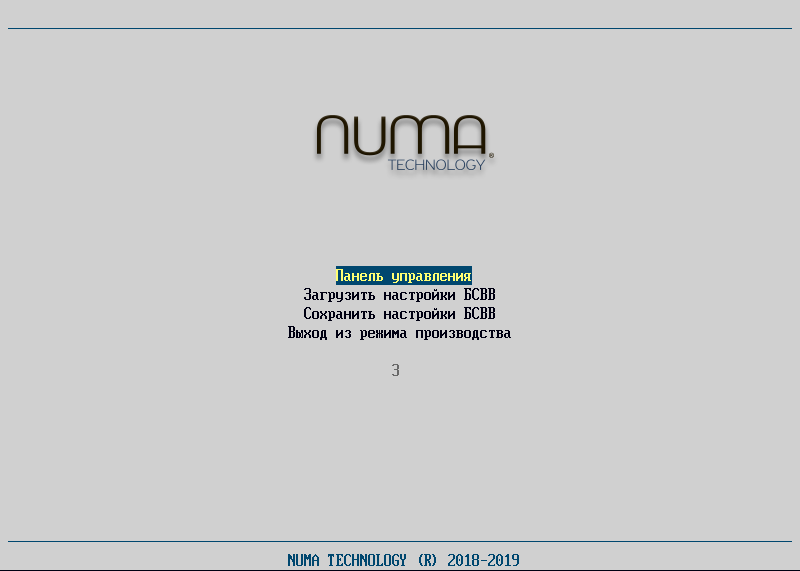
Выход из режима производства производится вручную – через пункт меню.
Создание файла настроек#
Для создания файла настроек необходимо выполнить следующие действия:
- войти в меню «Панель управления»;
- внести необходимые изменения в настройки, например, создать загрузочный профиль, список пользователей и настройки портов SATA/USB;
- перезагрузиться (выход из панели управления в главное меню невозможен);
- выполнить пункт «Сохранить настройки БСВВ» – файл настроек будет сохранен на USB-накопитель в папку
\bios; - выйти из режима производства через соответствующий пункт меню.
Применение файла настроек#
Для применения файла-настроек необходимо выполнить следующие действия:
- установить USB-накопитель с сохраненным файлом настроек и включить изделие;
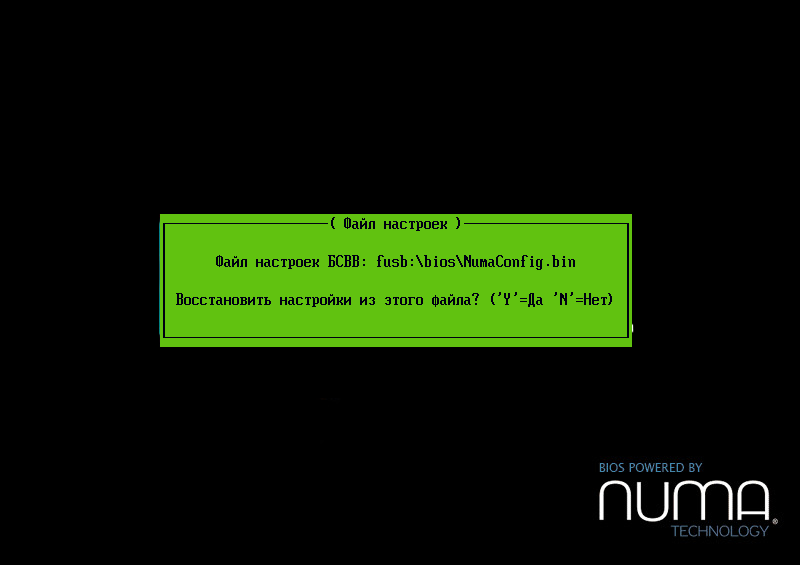
- если файл настроек существует, автоматически будет предложено загрузить его (см. рисунок ниже);
- в случае согласия файл будет загружен и будет осуществлен автоматический выход из режима производства;
- в случае отказа пользователю предоставляется возможность выбрать файл вручную, выбрав пункт «Загрузить настройки БСВВ».
Выход из режима производства также производится вручную – через пункт меню.