Авторизация
После загрузки Изделия в штатном режиме работы появляется окно с приглашением выбрать тип авторизации пользователя (см. рисунок ниже):
- по имени пользователя;
- с помощью АНП;
- с помощью АНП и логин/пароля.
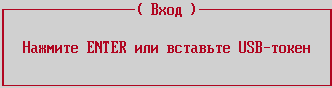
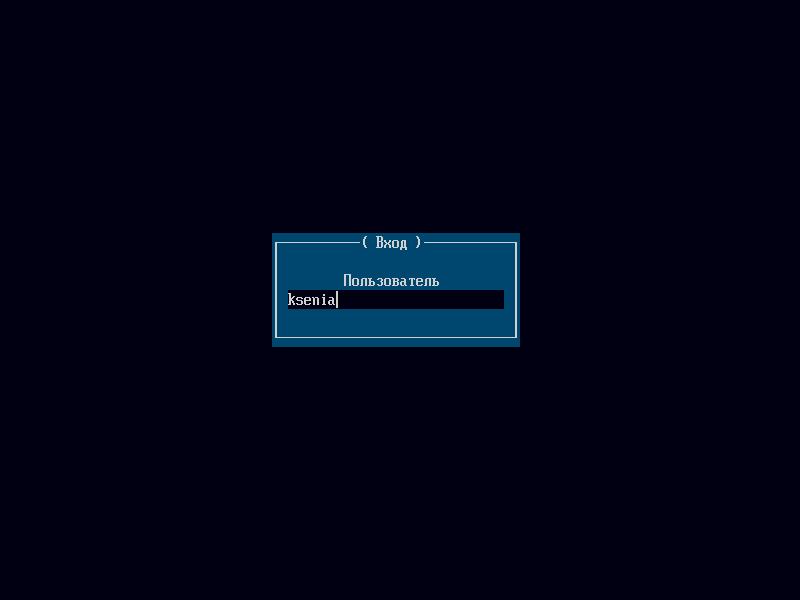
Чтобы авторизоваться по имени пользователя (с помощью логина и пароля), необходимо выполнить следующие действия:
- после появления окна с приглашением к авторизации, нажать Enter;
-
в окне «Пользователь» ввести имя пользователя;
Примечание
Изделие не чувствительно к регистру вводимых символов имени пользователя (логина). Например, Admin, admin и AdMiN являются равнозначными.
-
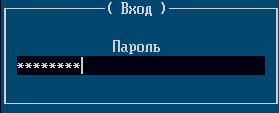
в появившемся окне «Пароль» ввести пароль и нажать Enter.
Чтобы авторизоваться с помощью АНП, необходимо выполнить следующие действия:
- после появления окна с приглашением к авторизации, вставить АНП (далее – токен) в USB–разъем СВТ;
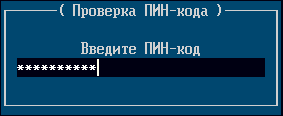
- ввести ПИН–код в соответствующем окне ввода и нажать Enter.
Если задан тип авторизации «АНП + логин/пароль», необходимо выполнить следующие действия:
- после появления окна с приглашением к авторизации, вставить токен в USB–разъем СВТ;
- ввести ПИН–код в соответствующем окне ввода и нажать Enter;
- в появившемся окне «Пользователь» ввести имя пользователя;
- в появившемся окне «Пароль» ввести пароль и нажать Enter.
При вводе пароля или ПИН–кода вводимые символы отображаются на экране символами «*», количество которых равно числу введенных символов.
Примечание
В случае если предварительно в Изделие не был загружен сертификат, при попытке авторизации об этом будет выведено сообщение «СА не загружен!». После извлечения токена или нажатия клавиши Enter в этом случае пользователю в доступе будет отказано с выводом сообщения «Ошибка! Доступ запрещен!».
Примечание
Количество попыток ввода ПИН-кода для токена ограничивается администратором организации при инициализации токена.
В Изделии реализован механизм блокирования работы пользователи при превышении установленных администратором Изделия параметров. По умолчанию в Изделии установлены следующие параметры для защиты от несанкционированного доступа:
- количество неуспешных попыток ввода пароля – 3;
- время блокировки пользователи при превышении установленного количества неуспешных попыток ввода пароля – 15 минут.
Подробная информация о способах настройки парольной политики описана в разделе Политика паролей.
В Изделии также реализован механизм защиты от подбора логина. В случае если в форме идентификации введен неверный логин, а также введен пароль, то Изделие отобразит ошибку «Введен неверный пароль или логин», учетная запись заблокируется на 10 секунд, в форме отобразится таймер блокировки, осуществится запись в журнале аудита. При второй попытке учетная запись заблокируется на 30 секунд, при третьей и следующих попытках время блокировки с каждым разом будет увеличиваться на 30 секунд до достижения максимального количества попыток входа в систему, установленного администратором в парольной политике (см. раздел Политика паролей).
Любые действия по администрированию Изделием доступны только после успешной процедуры авторизации.
Авторизация пользователя с использованием сервера LDAP#
Для настройки возможности авторизации пользователя с помощью сервера LDAP необходимо выполнить следующие действия:
- настроить сетевую карту:
- выбрать пункт меню «Драйверы устройств» → «ETH0: настройка IPv4»;
- включить чекбокс ([X]) «Использовать IPv4» – станут доступны пункты меню для редактирования сетевых настроек;
- задать необходимые значения параметров сетевой карты при использовании статических настроек (IP–адрес, маску подсети и IP-адрес шлюза по умолчанию) или включить флаг «Включить DHCP» при использовании динамических настроек сетевой карты;
- сохранить настройки с помощью клавиши F10;
-
настроить клиент LDAP:
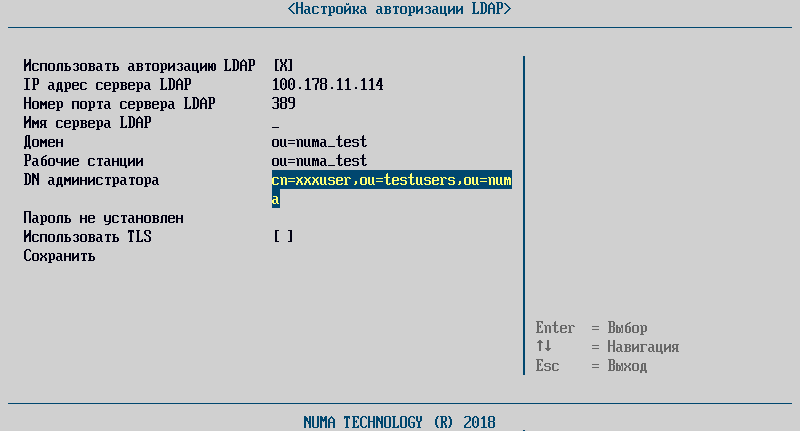
- включить опцию «Использовать авторизацию LDAP» в меню «Дополнительно» → «Настройка авторизации LDAP»;
- задать необходимые настройки:
- «IP-адрес» и/или «Имя сервера LDAP» в случае, если не используется DNS;
- «Номер порта сервера LDAP»;
- «Домен» (название домена, в котором будет происходить поиск пользователей);
- «Рабочие станции» (название узла сервера LDAP, в котором расположены рабочие станции);
- «DN администратора» (полное имя пользователя на сервере LDAP, обладающего правом на поиск авторизуемых пользователей на сервере LDAP и запрос их DN c сервера. Связка «DN авторизуемого пользователя» и «Пароль» используется для авторизации);
- пароль;
- «Использовать TLS» (флаг–признак использования TLS);
-
сохранить изменения.