
Раздел «Загрузка ОС»
Быстрая загрузка#
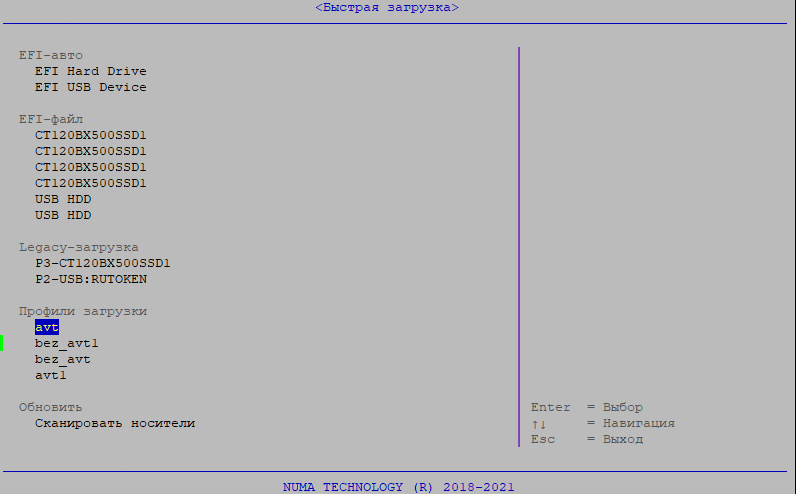
Меню «Быстрая загрузка» отображает список доступных носителей и режимов загрузки. Администратору доступен выбор следующих видов загрузки:
-
«EFI-авто» – загрузка с различных устройств в соответствии со спецификацией UEFI (http://www.uefi.org/specs/);
Также в этом разделе отображаются носители, определенные через EFI-переменные. Например, для Windows будет отображаться строка «Windows Boot manager».
-
«EFI-файл» – администратор может выбрать файл EFI-загрузчика или EFI-приложения для загрузки ОС;
-
«Legacy-загрузка» – загрузка ОС через MBR сектор носителя;
При данном типе загрузки возможность загрузки с USB-накопителей определяется настройкой в меню «Компоненты» параметра «CSM-модуль».
-
«Профили загрузки» – показывает настроенные профили загрузки.
Пункт «Сканировать носители» позволяет обновить список загрузочных устройств. Необходим для отображения только что подключенных USB-накопителей.
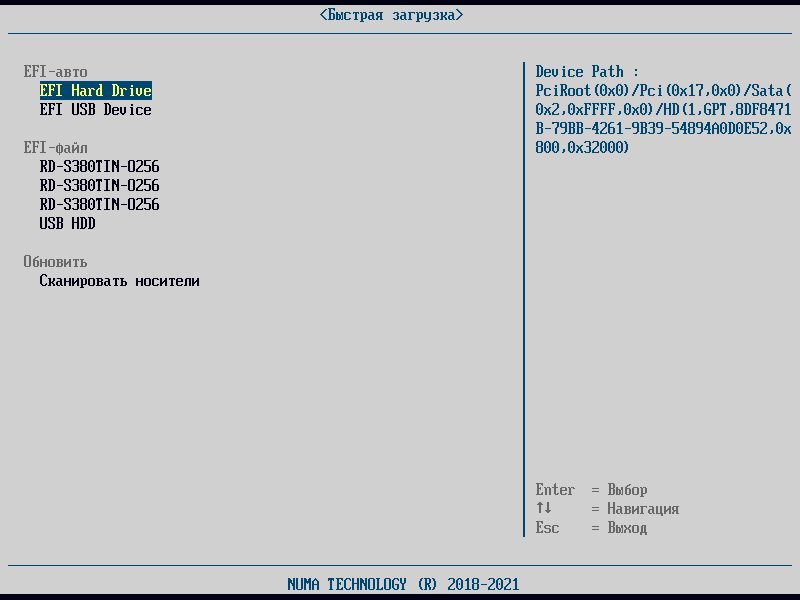
Для загрузки ОС необходимо выбрать вариант загрузки и нажать клавишу Enter. ОС будет загружена с выбранного устройства.
Конфигуратор#
Операции управления профилями загрузки осуществляются из основного пункта меню «Конфигуратор», который содержит три раздела: «Профили загрузки», «Действия с профилями», «Параметры».
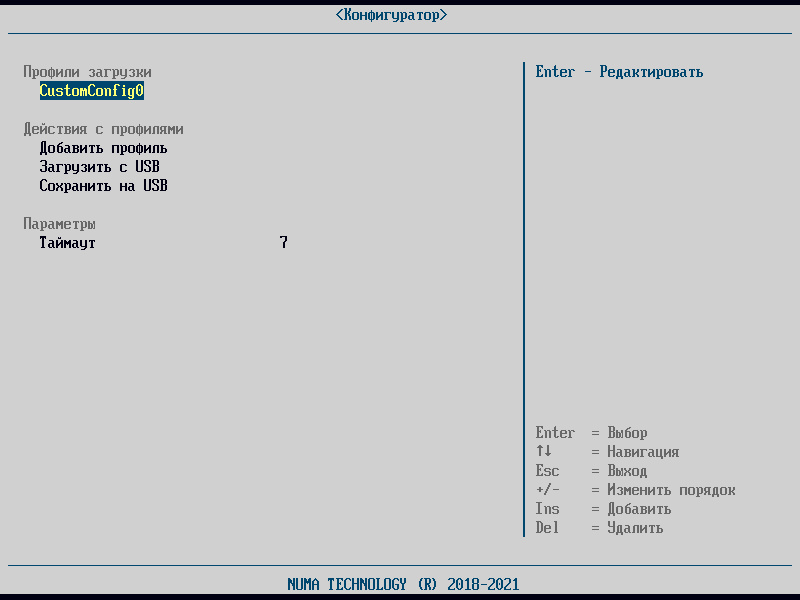
Раздел «Профили загрузки» содержит информацию о созданных профилях загрузки.
Раздел «Действия с профилями» содержит следующие пункты:
- «Добавить профиль»;
- «Загрузить с USB»;
- «Сохранить на USB».
При создании двух и более профилей загрузки в Изделии возможно настроить приоритет загрузки профилей с помощью клавиш + и -.
Параметр «Таймаут» в разделе «Параметры» устанавливает время ожидания выбора в главном меню при запуске Изделия. Параметр может принимать значения от 1 до 30 секунд.
Создание нового профиля загрузки#
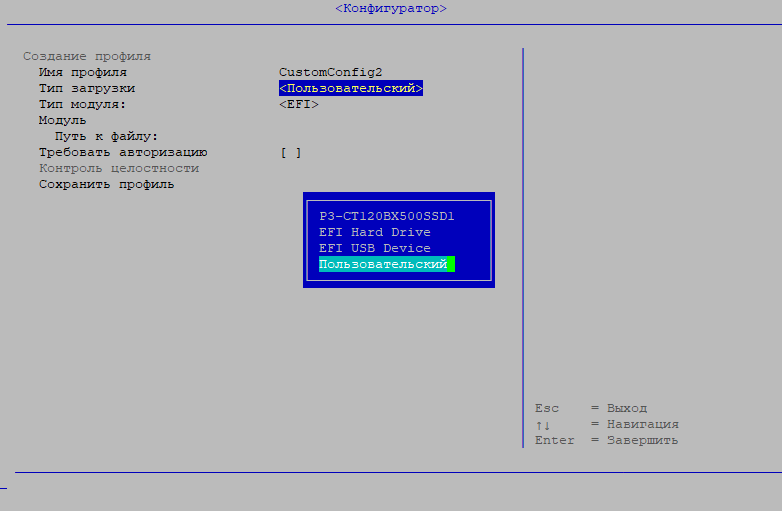
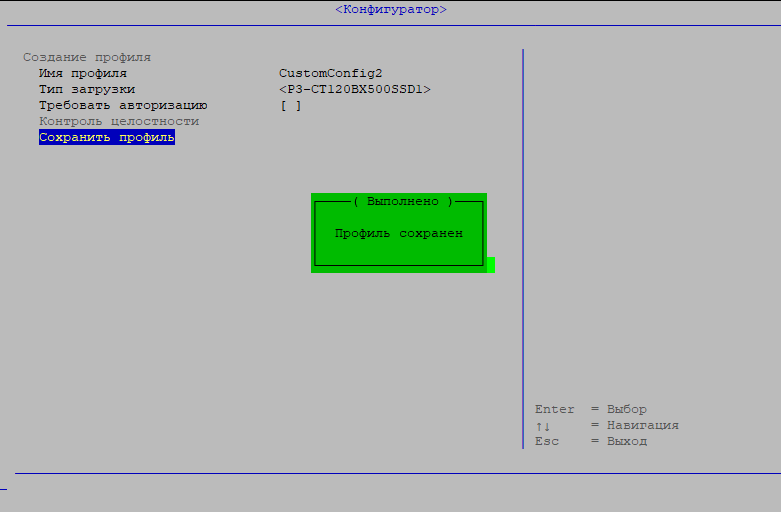
Для создания новой конфигурации профиля загрузки необходимо нажать кнопку Ins или выбрать пункт «Добавить профиль» и заполнить необходимые поля:
- «Имя профиля» – имя профиля, отображаемое в «Главном меню»;
- «Тип загрузки» – необходимо выбрать загрузочное устройство;
- «Требовать авторизацию» – активация данного параметра делает создаваемый профиль загрузки недоступным для всех пользователей, кроме администратора с полными правами доступа (подробное описание параметра представлено в разделе Параметр «Требовать авторизацию»);
- «Контроль целостности» – выбор файлов/каталогов для контроля целостности. Автоматически при создании профиля загрузки на контроль целостности ставится загрузочный файл ОС;
- «Сохранить профиль» – сохранение настроек профиля загрузки.
Доступны следующие типы загрузки:
- Legacy-загрузка (загрузка через MBR-сектор). Отображается в виде «PX-<диск>», загрузка возможна только с жестких дисков и CD/DVD;
- EFI-загрузка (присутствует загрузочный EFI файл), отображается строкой «USB Hard Drive» или «EFI USB Device»;
- Пользовательский тип – позволяет выбрать альтернативный EFI-загрузчик или настроить Linux-загрузку (если соответствующий параметр включен в «Компонентах»).
В зависимости от загружаемой полезной нагрузки типов загрузки может быть больше.
Удаление профилей загрузки#
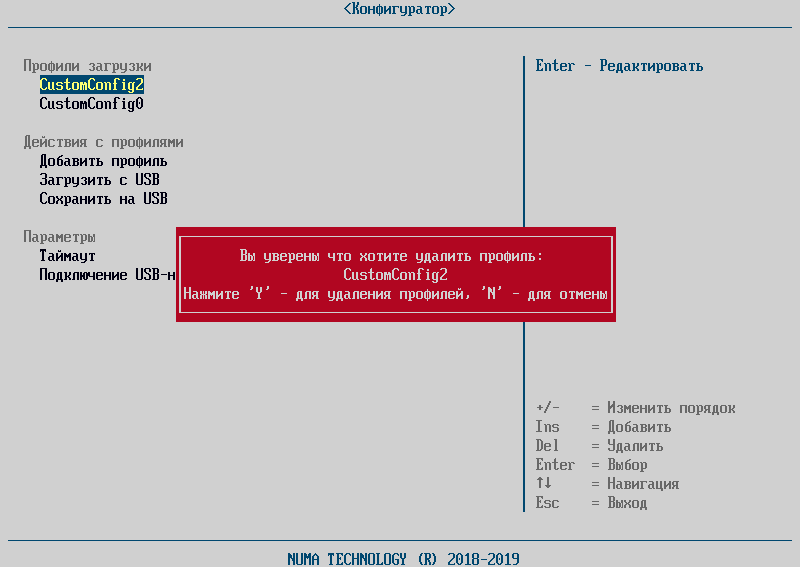
Для удаления профиля загрузки необходимо перейти на профиль загрузки и нажать кнопку Del.
Импорт профилей загрузки#
Для импорта ранее сохраненных настроек профилей из внешнего файла необходимо перейти в пункт «Загрузить с USB» выполнить следующие действия:
- подключить USB-носитель с файлом конфигурации;
- выбрать пункт меню «Конфигуратор» → «Загрузить с USB»;
- выбрать требуемый файл из каталога, соответствующий формату JSON.
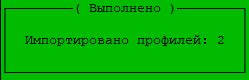
В случае успешной загрузки конфигурации будет выдано соответствующее сообщение:
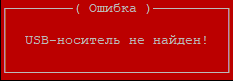
В случае отсутствия в USB-портах СВТ хотя бы одного рабочего носителя будет выдано сообщение об ошибке:
Экспорт профилей загрузки#
Для того чтобы экспортировать конфигурацию во внешний файл, необходимо перейти в пункт меню «Конфигуратор» → «Сохранить на USB» и выполнить следующие действия:
- подключить USB-носитель (с файловой системой формата FAT32);
- выбрать пункт меню «Конфигуратор» → «Сохранить на USB».
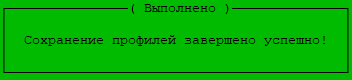
В случае успешной выгрузки файла конфигурации будет выдано соответствующее сообщение:
Файл с конфигурацией будет сохранен в каталоге /bios USB-носителя с именем BootProfiles[YY-MM-DD].json, где YY-MM-DD – дата сохранения.
Параметр «Требовать авторизацию»#
Примечание
Данная настройка доступна только для сетевых и серверных платформ, указанных в таблице 1.
Для защиты определенного профиля загрузки от несанкционированного запуска необходимо в форме создания/просмотра профиля активировать чекбокс напротив параметра «Требовать авторизацию».
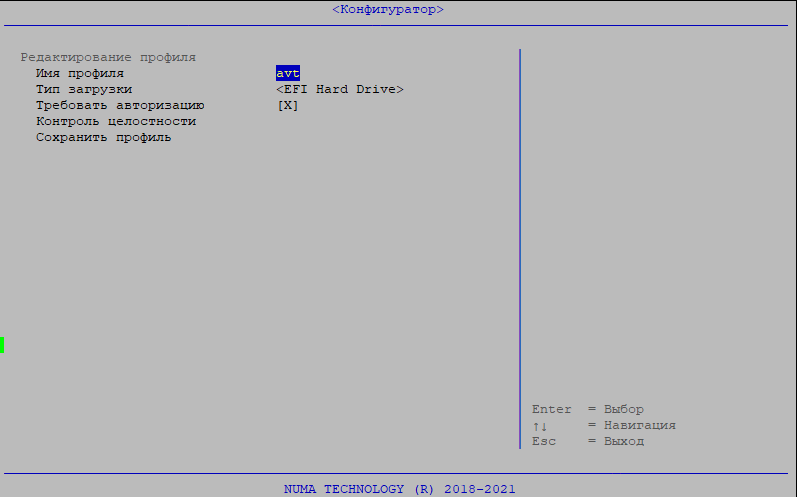
При запуске Изделия и отображении главного меню профили загрузки с включенным параметром «Требовать авторизацию» будут недоступны.
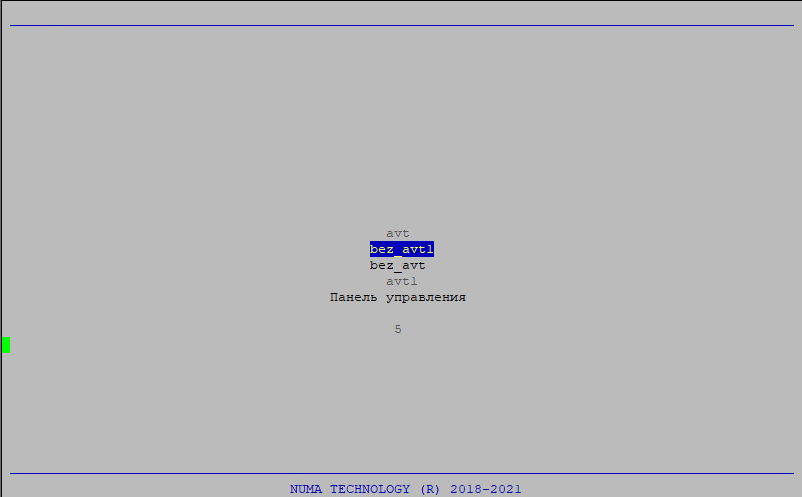
Для возможности запуска защищенных профилей загрузки необходимо через главное меню перейти в «Панель управления» и авторизоваться под любой существующей учетной записью. Администратору с полным доступом необходимо перейти в меню «Быстрая загрузка» и выбрать профиль загрузки.
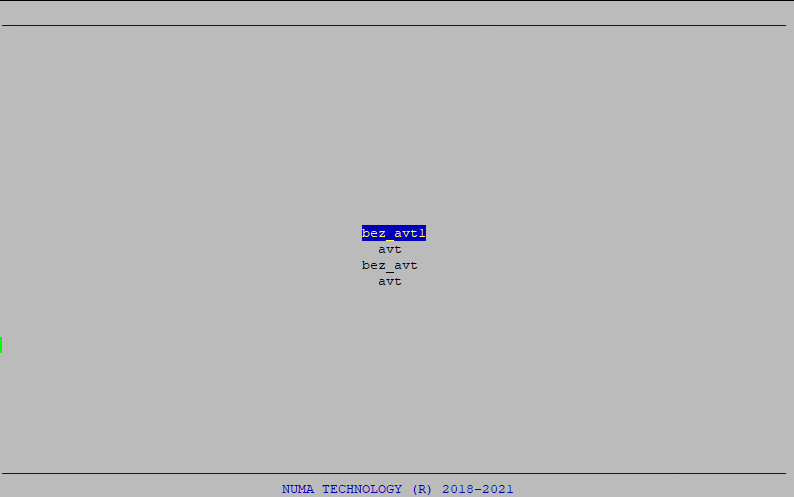
В случае авторизации под учетной записью пользователя, Изделие перейдет в главное меню только со списком профилей загрузки. Пользователю доступны все профили загрузки, включая те, для которых администратор активировал параметр «Требовать авторизацию».
Настройка контроля целостности#
Нарушение целостности загружаемой программной среды, нарушение целостности оборудования или параметров загрузки, заданных в «Конфигураторе», приведет к блокированию загрузки ОС.
Настройка контроля целостности производится в отдельном меню «Конфигуратор» → «Редактирование профиля» → «Контроль целостности».
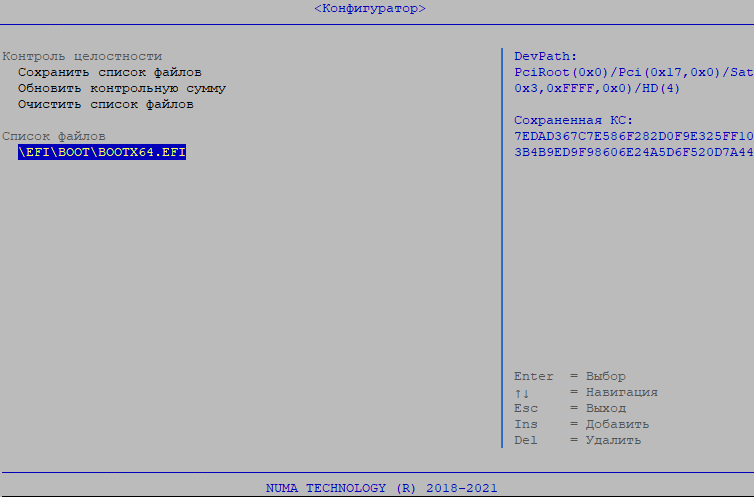
Для добавления нового файла в список проверяемых перед загрузкой ОС файлов необходимо выполнить следующие действия:
- нажать клавишу Ins для перехода в меню проводника;
- выбрать устройство, с которого необходимо добавить файл;
- выбрать требуемый файл и нажать Enter – файл появится в списке добавляемых файлов, справа будет выведены его путь и контрольная сумма (см. рисунок ниже);
- для удаления файла из этого списка необходимо выделить его и нажать Del (подтверждение не запрашивается);
- чтобы удалить все файлы из предварительного списка, необходимо выбрать пункт меню «Очистить список файлов»;
- для добавления в список ещё одного файла необходимо вернуться к первому шагу;
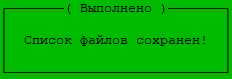
- после окончания процедуры добавления файлов следует выбрать пункт меню «Сохранить список файлов» и нажать Enter. На экране появится сообщение:
Для пересчета контрольной суммы необходимо выбрать пункт «Обновить контрольную сумму» и нажать клавишу Enter, после чего будет произведено автоматическое обновление контрольной суммы.