
Раздел «Параметры БСВВ»
Дата и время#
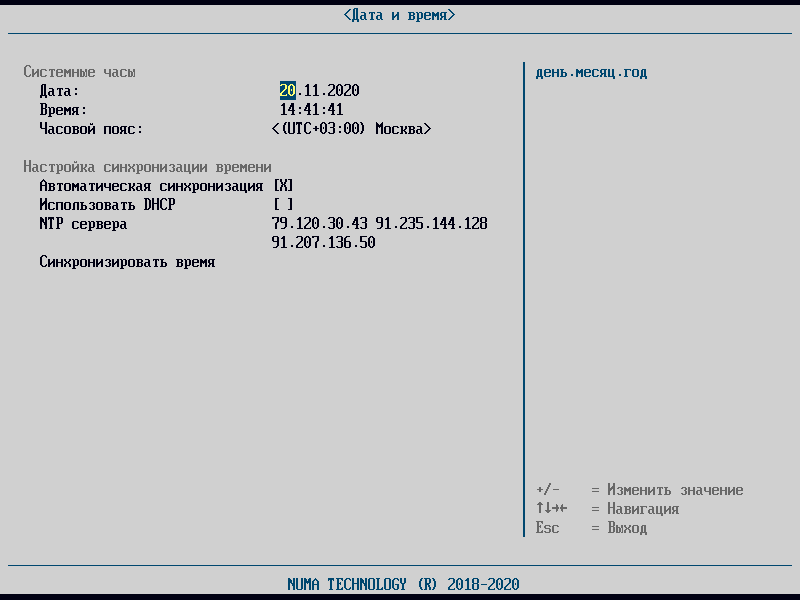
Для того чтобы установить системные дату и время необходимо выполнить следующие действия:
- выбрать меню «Дата и время»;
- с помощью клавиш «+» и «–» отредактировать значения;
- выйти из меню с помощью клавиши Esc.
После выхода из меню данные сохранятся автоматически.
Также доступна автоматическая синхронизация времени при каждом запуске Изделия. Для автоматической синхронизации необходимо включить параметр «Автоматическая синхронизация», а также указать IP-адрес NTP сервера для подключения.
Примечание
В Изделии указаны NTP сервера по умолчанию, которые можно изменить.
Для возможности использования списка доступных NTP серверов из DHCP необходимо включить параметр «Использовать DHCP».
Для принудительной синхронизации необходимо выбрать параметр «Синхронизировать время» и нажать клавишу Enter.
Компоненты#
Внимание!
Список компонентов зависит от типа СВТ, на которое установлено Изделие.
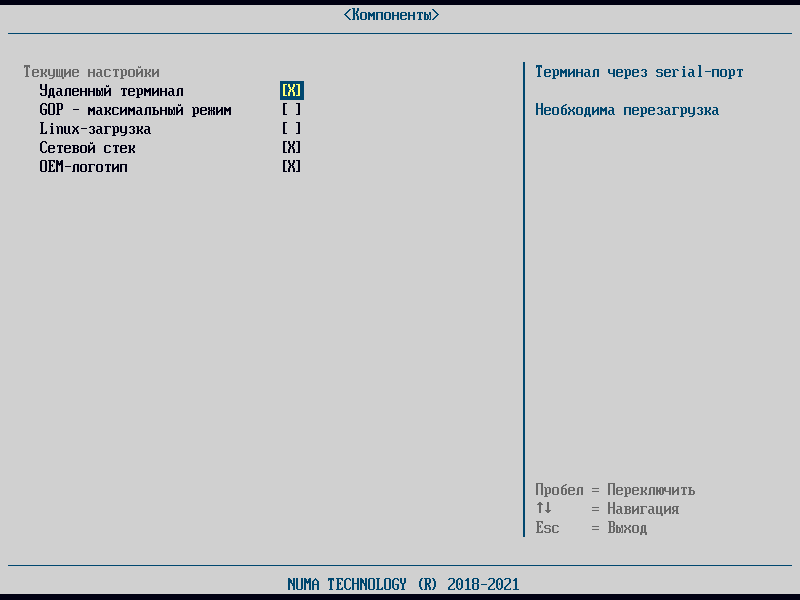
Меню «Компоненты» предоставляет возможность изменения значений следующих параметров:
- «Удаленный терминал» - разрешение вывода информации в терминал через COM-порт;
- «Видеоадаптер» – определяет порядок выбора видеоадаптера для работы (интегрированный/внешний);
- «GOP – максимальный режим» – подключает максимально возможное разрешение видеоадаптера при запуске ОС;
- «Linux-загрузка» – параметр для активации возможности загрузки драйверов Ext2/Ext4 и добавление тип модуля «Linux» для пользовательской загрузки;
- «Сетевой стек» – параметр для включения/отключения драйверов сетевого стека UEFI для загрузки по сети. Для поддержки протокола версии IPv6 необходимо включить данный параметр;
- «OEM-логотип» – параметр, позволяющий настраивать отображение логотипов при загрузке OC Windows и OC Ubuntu в режиме EFI. При включенном параметре в момент загрузки ОС отображается логотип, установленный разработчиком (в зависимости от типа СВТ, на которое установлено Изделие), в случае выключенного параметра отображается стандартный логотип загрузки ОС Windows/ОС Ubuntu;
Драйверы устройств#
Внимание!
Список драйверов устройств и их параметры зависят от типа СВТ, на которое установлено Изделие.
Данный пункт позволяет просматривать драйверы устройств, установленные на СВТ, проверять правильность их работы и изменять параметры.
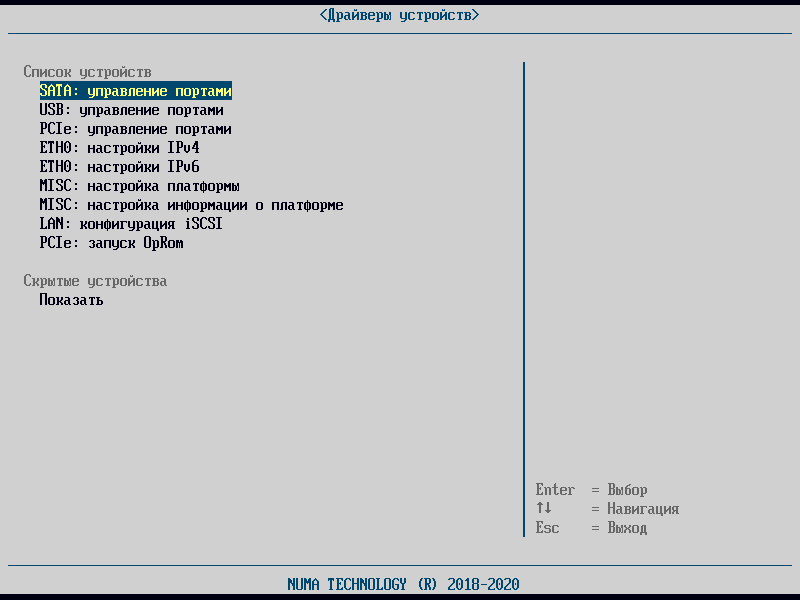
Список устройств, отображаемых в диспетчере, зависит от используемого СВТ.
Ниже перечислен список всех возможных настраиваемых параметров.
Для того чтобы настроить параметры платформы, необходимо выполнить следующие действия:
- выбрать пункт меню;
- выбрать пункт, соответствующий требуемому устройству;
- задать необходимые параметры;
- сохранить изменения.
CPU: конфигурация#
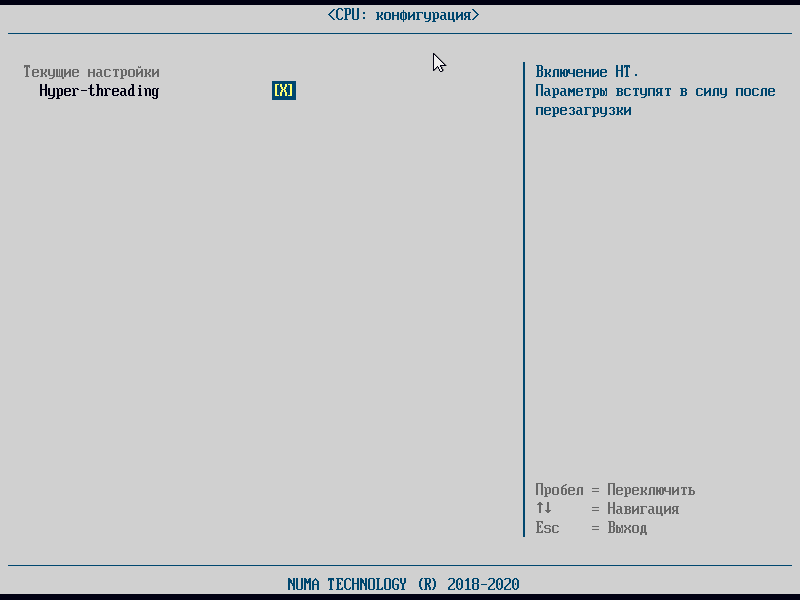
Данный пункт позволяет включать функцию Hyper-threading, которое обеспечивает более эффективное использование ресурсов процессора, позволяя выполнять несколько потоков на каждом ядре.
SATA: управление портами#
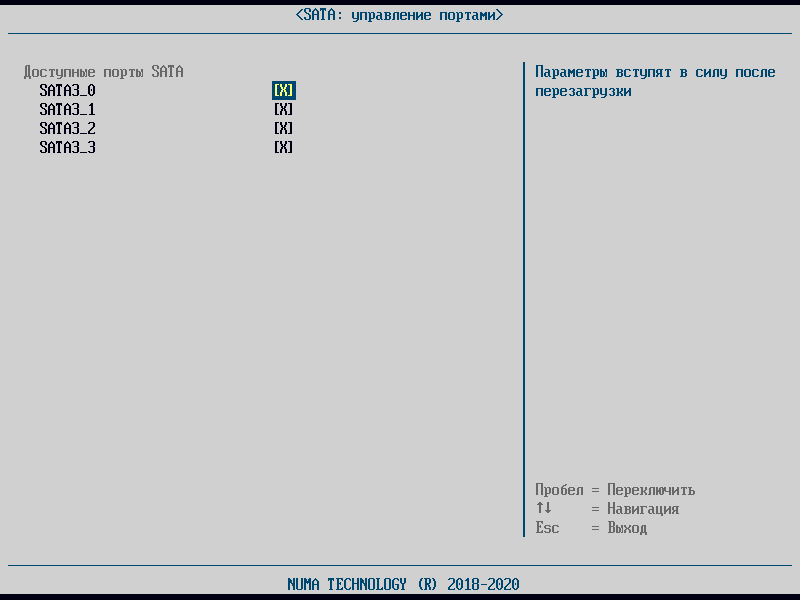
Меню «SATA: управление портами» отображает все доступные SATA-порты и дает возможность администратору отключать/подключать порты.
При отключении SATA-порта, соответственно отключается и устройство, подключенное к этому порту. Эффект отключения можно наблюдать в меню «Быстрая загрузка». Для этого на форме «SATA: управление портами» необходимо отключить SATA-порт, отображаемый в переменной Device Path для подключенного SATA-устройства и обязательно выполнить перезагрузку.
Подключенное устройство перестанет отображаться на форме «Быстрая загрузка», хотя физически подключено к порту (или к плате кабелями питания и передачи данных).
Кроме этого факт отключения устройства можно увидеть на форме «Системная информация»: если устройство было единственным SATA-устройством, на форме перестанет отображаться раздел «SATA-накопители».
USB: управление портами#
Меню «USB: управление портами»:
- отображает все доступные USB–порты и дает возможность администратору отключать/подключать порты;
- позволяет администратору управлять процессом загрузки с подключенных USB-устройств и при необходимости блокировать загрузку.
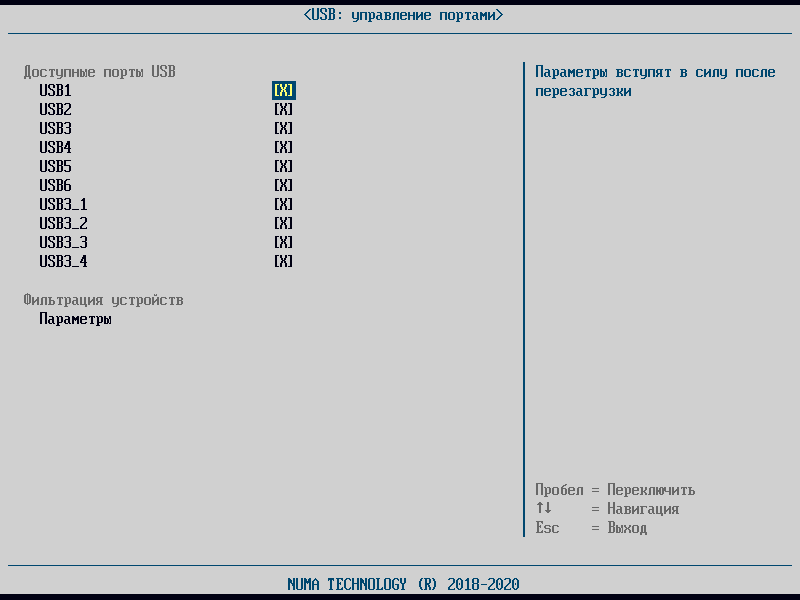
При отключении USB-порта соответственно отключается и устройство, подключенное к этому порту. Эффект отключения можно наблюдать в меню «Быстрая загрузка». Для этого в меню «USB: управление портами» необходимо отключить USB-порт, отображаемый в переменной Device Path для подключенного USB-устройства и обязательно выполнить перезагрузку. Подключенное устройство перестанет отображаться в меню «Быстрая загрузка», хотя физически остается подключенным к порту.
Кроме раздела управления доступностью USB-портов, в меню есть раздел «Фильтрация устройств». Фильтр может блокировать работу USB-устройств определенных категорий.
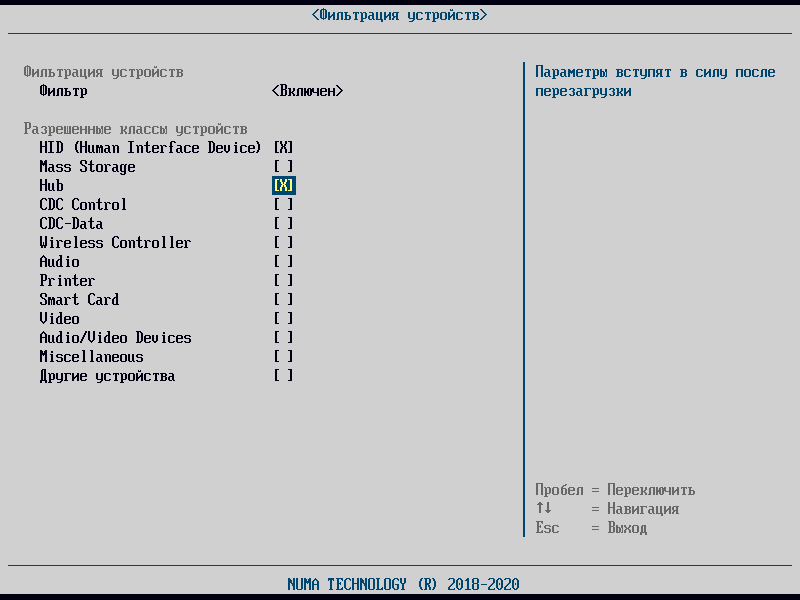
- К USB HID (human interface device) устройствам относятся USB-клавиатура и USB-мышь, USB-джойстик.
- К Mass Storage относятся USB-накопители;
- К Hub относятся USB-хабы;
- К CDC Control относятся модем, сетевая карта, COM-порт;
- CDC-Data используется совместно с классом CDC;
- К Wireless Controller относится Bluetooth-адаптер;
- К Audio относится звуковая карта, MIDI;
- К Printer относятся принтеры и сканеры;
- К Smart Card относится карты памяти;
- К Video относятся веб-камеры;
- Audio/Video Devices относятся аудио-видео устройства;
- К Miscellaneous относятся ActiveSync-устройства;
- Другие устройства.
В случае отключения класса устройств «Mass Storage», попытка осуществить загрузку с USB-накопителя в меню «Быстрая загрузка» или при старте Изделия (если в меню «Конфигуратор» для подключенного носителя выбрано действие – «Загрузить с USB»), приведет к ошибке и автоматической перезагрузке Изделия. Дополнительно к этому, после перезагрузки USB-порт будет отключен до момента следующей перезагрузки СВТ.

Примечание
При отключении класса устройств «Hub» и в случае подключения USB-устройства вместе с HID-устройствами к одному USB-хабу, будет заблокирована работа всех устройств, подключенных к USB-хабу.
PCI: управление портами#
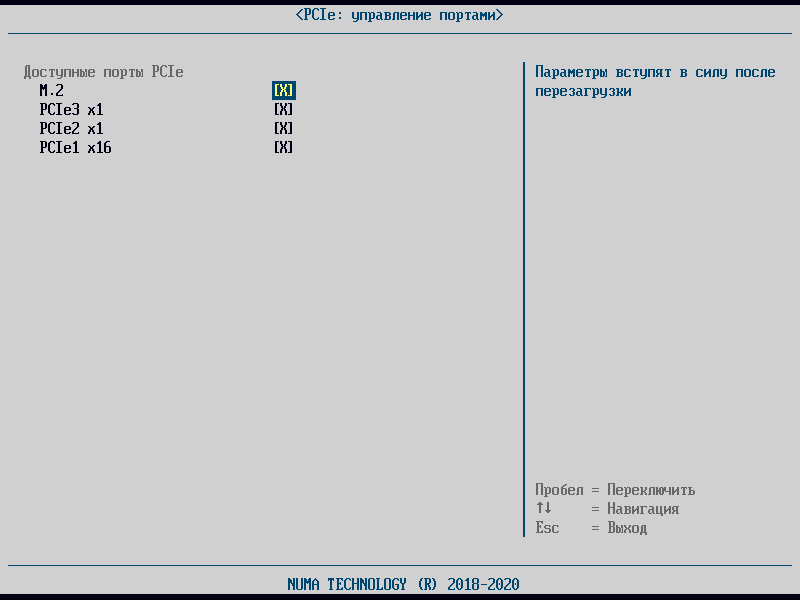
Меню «PCI: управление портами» отображает все доступные PCI-порты и дает возможность администратору отключать/подключать порты, с помощью механизма чекбоксов. При отключении PCI-порта соответственно отключается и устройство, подключенное к этому порту. Эффект отключения можно наблюдать в меню «Быстрая загрузка». Для этого в меню «PCI: управление портами» отключить PCI-порт, отображаемый в переменной Device Path для подключенного PCI-устройства и обязательно выполнить перезагрузку. Подключенное устройство перестанет отображаться в меню «Быстрая загрузка», хотя физически подключено к порту (плате кабелями питания и передачи данных). Кроме этого факт отключения устройства можно увидеть на форме «Системная информация»: если устройство было единственным PCI-устройством, на форме перестанет отображаться раздел [PCI-накопители].
ETH0: настройка IPv4#
Данный пункт предназначен для настройки работы сетевых протоколов (TCP/UDP) IPv4. Вид меню представлен на рисунке ниже.
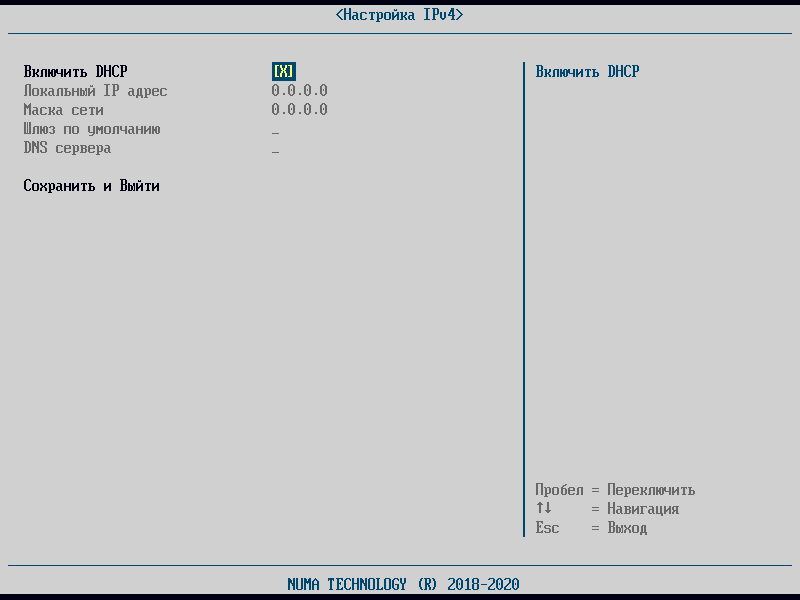
Поддерживается два режима настройки:
- автоматический - с использованием DHCP (Dynamic Host Configuration Protocol), протокол динамической настройки хостов;
- режим ручной настройки - настраивается системным администратором.
Заполнение каждого поля сопровождается подсказками с примерами заполнения. Например, для «DNS сервера»: «Введите адреса DNS серверов через пробел. Пример: 192.168.10.8 192.168.10.9».
По умолчанию в Изделии установлен режим работы с использованием DHCP.
ETH0: настройка IPv6#
Данный пункт предназначен для настройки работы сетевых протоколов (TCP/UDP) IPv6. Вид меню представлен на рисунке ниже.
Примечание
Данная настройка появляется только при включенном параметре «Сетевой стек. IPv6» меню «Компоненты».
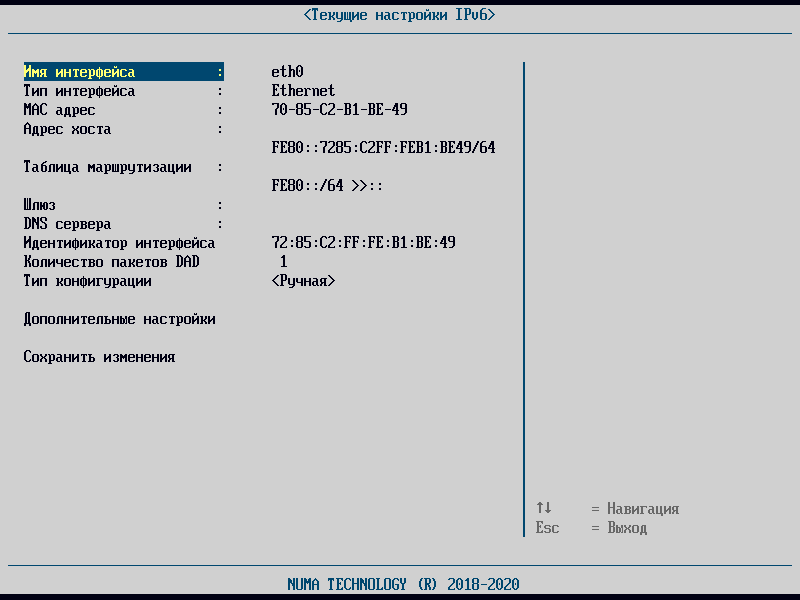
Для настройки необходимо заполнить следующие параметры:
- идентификатор интерфейса – альтернативный 64-битный идентификатор;
- количество пакетов DAD – количество последовательных пакетов опроса соседей (NSm), отправленных при поиске дублированного адреса. При параметре 0 обнаружение дублированного адреса не выполняется;
- тип конфигурации – доступные параметры <автоматическая> и <ручная>;
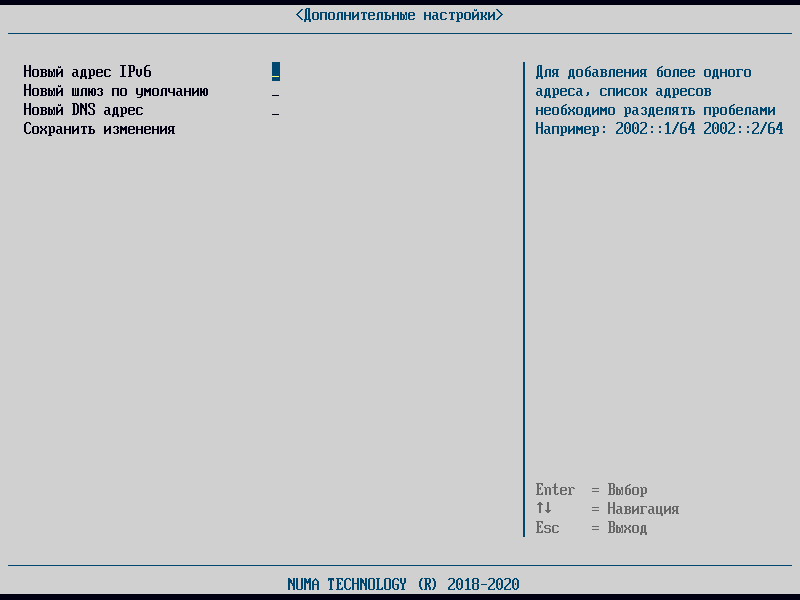
- дополнительные настройки (см. рисунок ниже).
MISC: настройка платформы#
Примечание
Параметры для настройки в данном разделе отличаются в зависимости от типа СВТ, на которое установлено Изделие. В разделе перечислены все доступные параметры настройки.
Аварийное включение#
Данный пункт предназначен для настройки поведения Изделия в случае аварийного выключения питания.
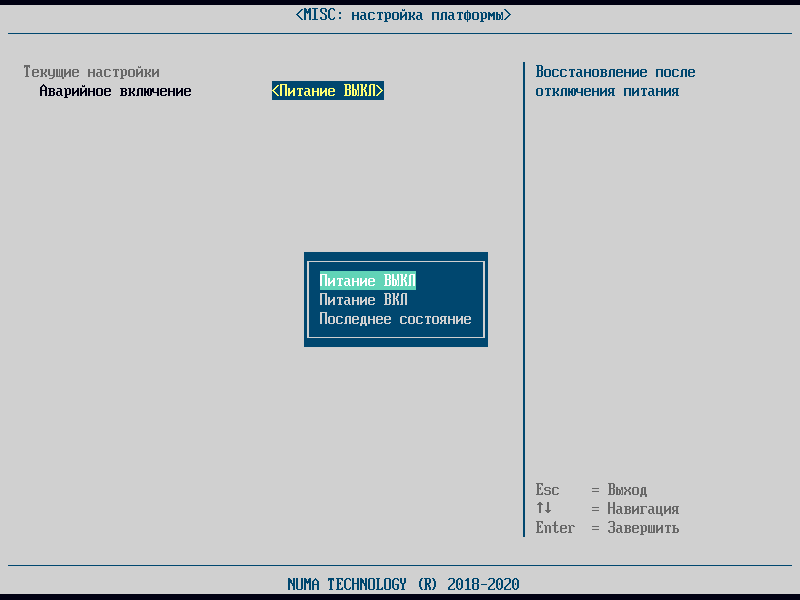
В зависимости от установленного значения настройки, после аварийного отключения питания плата:
- при значении <Питание ВКЛ> будет автоматически включаться при восстановлении питания;
- при значении <Питание ВЫКЛ> не будет автоматически включаться при восстановлении питания.
Режим Wake on LAN/PCIE#
Настройка параметра «Wake on LAN/PCIE» позволяет отключать/включать СВТ посредством отправки через локальную сеть специального сигнала на сетевой адаптер и PCIe-порты.
Примечание
Изменение параметра вступает в силу сразу без перезагрузки системы.
Режим Wake on RTC#
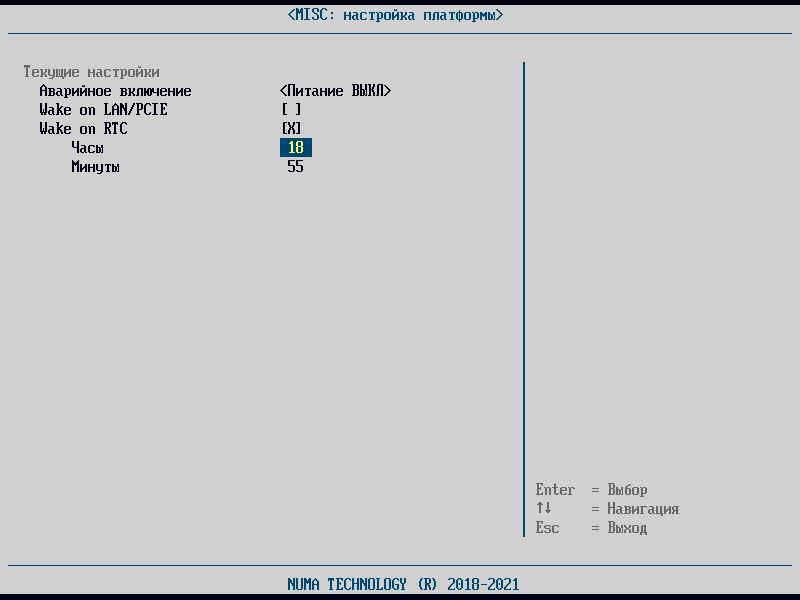
Параметр «Wake on RTC» отвечает за автоматическое включение питания компьютера в заданное время по сигналу от часов RTC.
Примечания
- Изменение параметра вступает в силу сразу без перезагрузки системы.
- Данная настройка работает только при условии выключения СВТ штатным образом (по кнопке). При отключении шнура от блока питания настройка не срабатывает.
Настройка интерфейса I2C для тачпада#
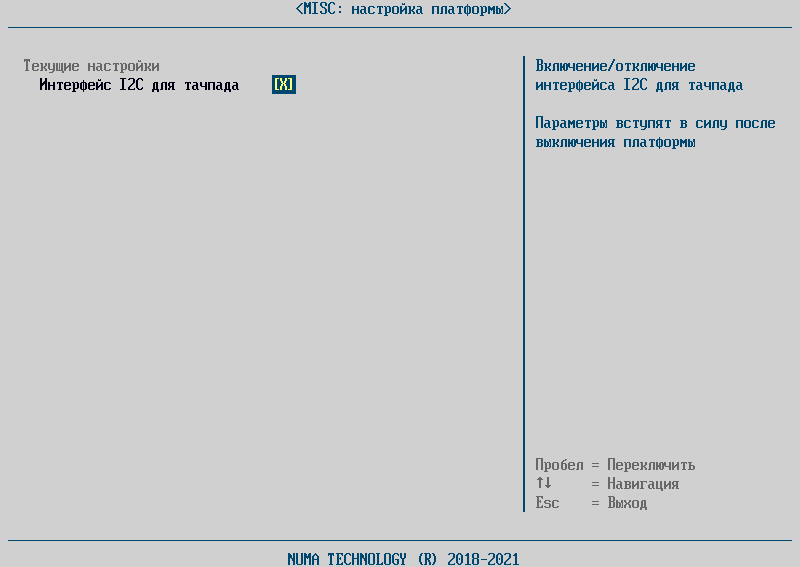
Данный пункт предназначен настройки работы тачпада в ОС Astra Linux Common Edition v1.6. Для стабильной работы тачпада в ОС Astra Linux необходимо отключить параметр «Интерфейс I2C для тачпада».
Данный пункт меню не влияет на работу тачпада в иных ОС.
Режим SATA-контроллера#
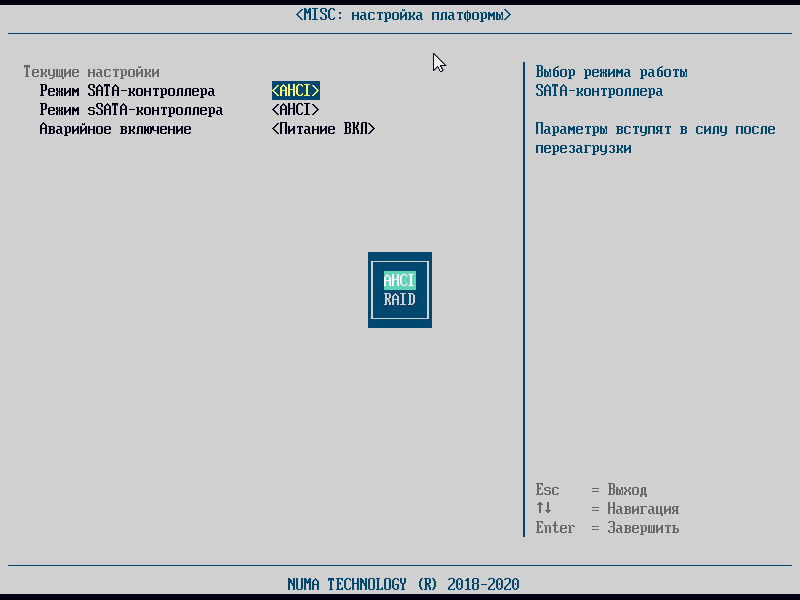
Данный пункт предназначен для настройки работы SATA-контроллеров. Доступно два режима работы SATA-контроллера:
- AHCI – стандартный режим работы контроллера;
- RAID – возможность объединять несколько накопителей в RAID-массивы с целью повышения надежности хранения информации или для увеличения скорости работы.
Примечание
Управление RAID-массивами осуществляется в ПО «Intel RST».
Для выбора режима необходимо используя клавиши навигации выбрать режим, нажать клавишу Enter для подтверждения выбора.
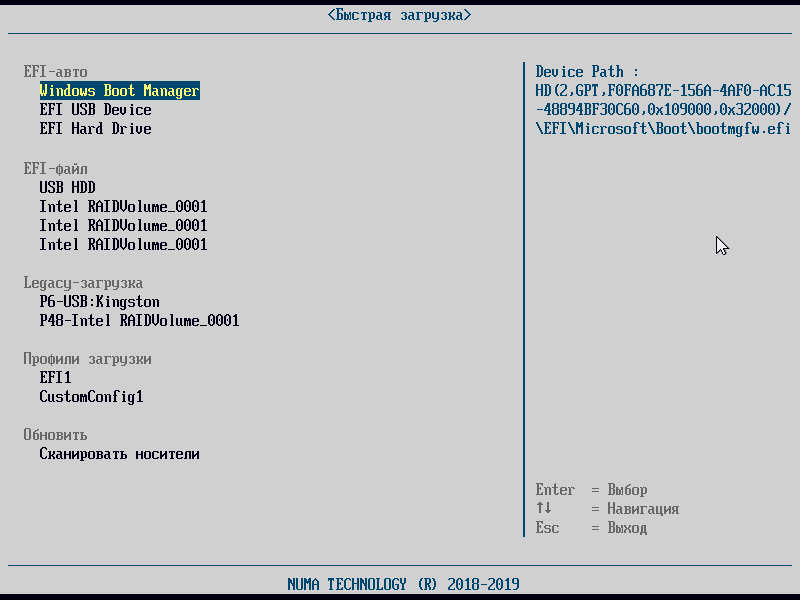
RAID-массив отображается в списке загрузочных устройств с названием, определенном при создании массива.
WiFi- адаптер#
При отключении параметра «WI-FI адаптер» в настройках загруженной операционной системы перестанет отображаться сетевой адаптер WI-FI.
Контроллер HD-Audio#
При отключении параметра «Контроллер HD-Audio» в настройках загруженной операционной системы перестанет отображаться контроллер HD-Audio.
Настройка режима управления вращением вентиляторов#
Данное меню позволяет настроить режим работы вентилятора для процессора (CPU FAN) и системного вентилятора (SYS FAN).
Для настройки доступны два режима работы:
- Автоматический – автоматическая регулировка оборотов;
- Ручной – Изделие поддерживает обороты, указанные в данном поле.
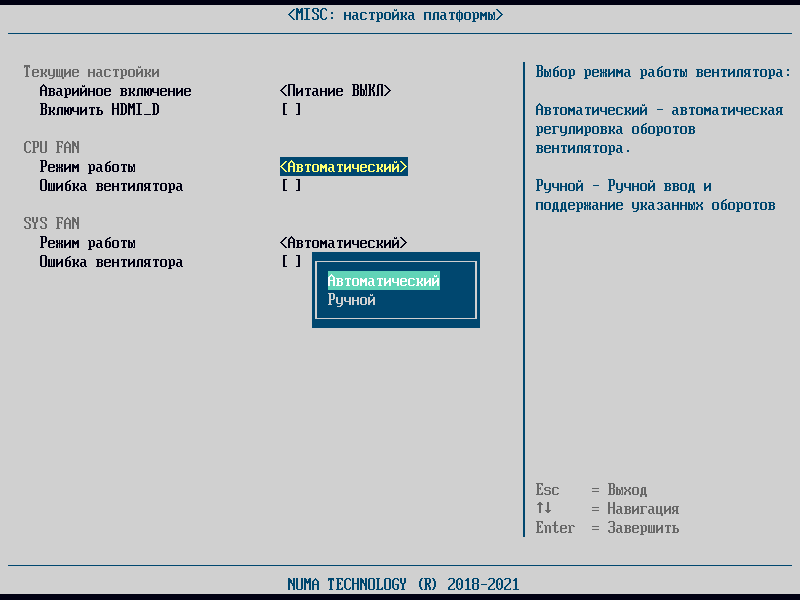
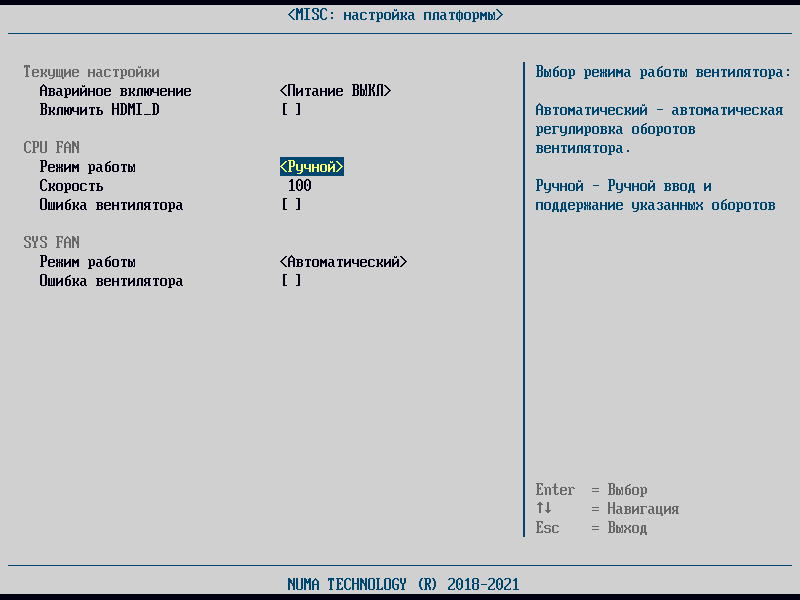
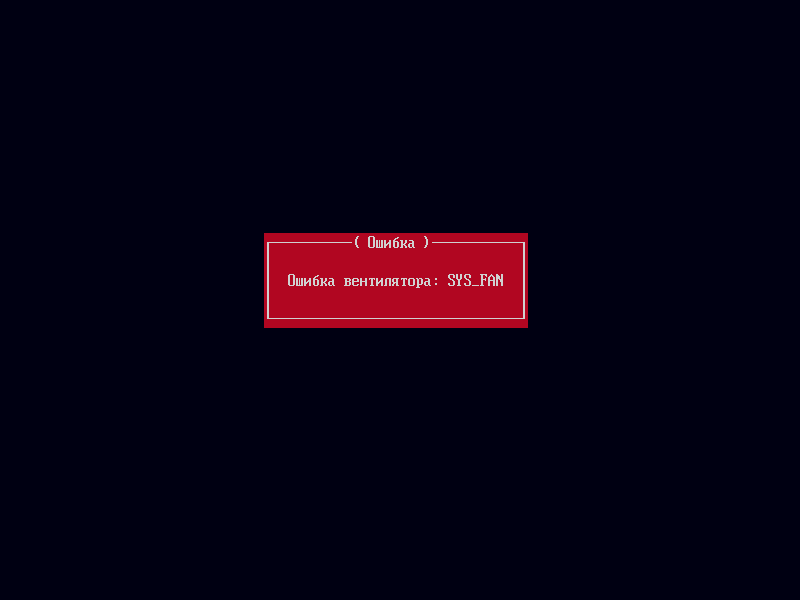
Параметр «Ошибка вентилятора» позволяет настраивать отображение ошибки в случае отсутствия оборотов вентилятора.
При включении СВТ отображается ошибка:
MISC: настройка информации о платформе#
Пункт позволяет присвоить СВТ, на которое установлено Изделие, инвентарный номер.
Для присвоения инвентарного номера необходимо ввести данные в поле «Инвентарный номер» длиной до 15 символов. Данные будут сохранены после перезагрузки СВТ.
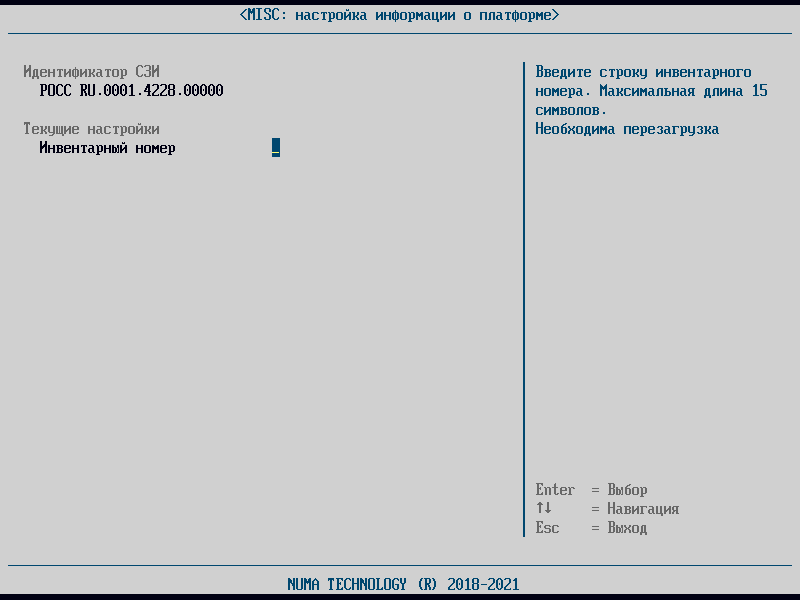
Информацию об инвентарном номере можно наблюдать в форме «Системная информация».
Автоматически при активации лицензии на право использования Изделия в данном меню отображается идентификатор СЗИ – идентификатор средства защиты информации, являющаяся уникальным параметром для каждой поставки Изделия.
Идентификатор СЗИ имеет следующий формат POCC RU.0001.4228.XXXХXX, где:
- первая группа знаков содержит прописные буквы и цифры РОСС RU.0001, указывающие на систему сертификации ФСТЭК России;
- вторая группа знаков указывает на номер сертификата соответствия Изделия в системе сертификации ФСТЭК России;
- третья группа знаков указывает на номер лицензии в системе учета средств защиты информации, произведенных ООО «НумаТех».
LAN: конфигурация iSCSI#
Поддержка iSCSI протокола позволяет загружать ОС с сетевого диска.
Для настройки драйвера необходимо:
- в меню «Компоненты» включить «Сетевой стек»;
- подключить сетевой кабель к сетевому порту (например, LAN1);
-
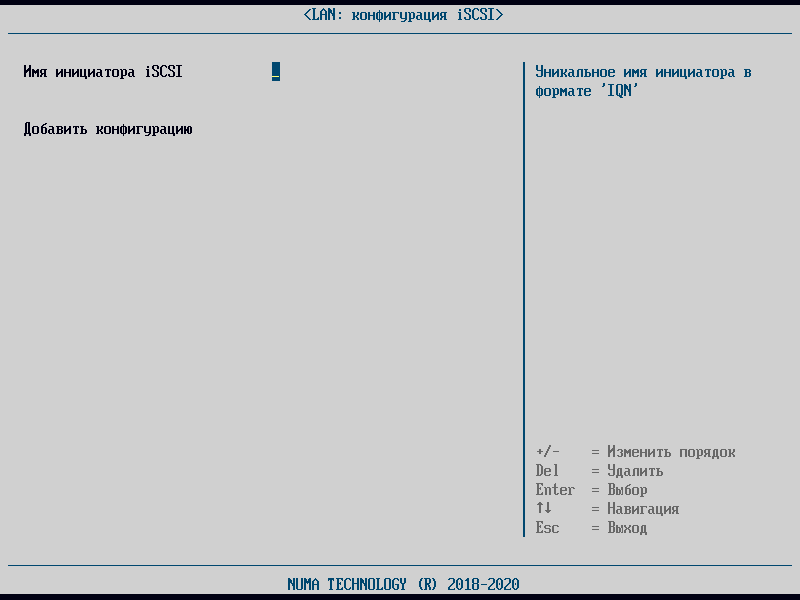
ввести имя инициатора iSCSI в виде iqn (iSCSI Qualified Name): буквенная аббревиатура iqn; дата (гггг-мм), когда блок присвоения имен завладел доменом; имя домена в обратном порядке (org.example); необязательное “:” служащее префиксом для имени хранилища, указанного блоком присвоения имен. Например: iqn.2019-12.com.example:storage:disk2.sys.prof
-
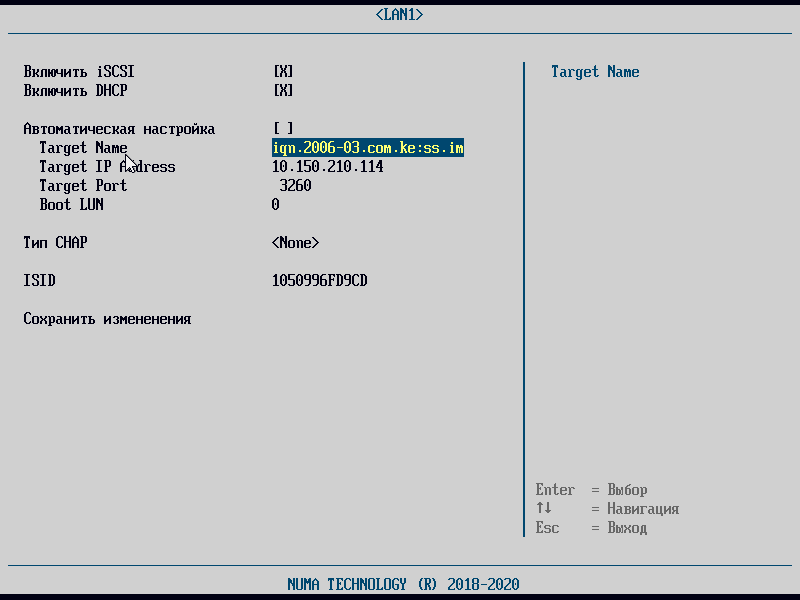
войти в меню соответствующего сетевого порта (LAN1), включить настройки «Включить iSCSI», «Включить DHCP»;
-
при указании «Автоматическая настройка» параметры iSCSI будут получены с DHCP-сервера;
Примечание
Необходимо настроить на сервере DHCP option 17.
-
для ручной настройки необходимо заполнить всю необходимую информацию iSCSI Target: имя, IP-адрес, порт, LUN (опционально) и CHAP (тип аутентификации);
- сохранить созданные настройки.
После перезагрузки Изделия сетевой диск iSCSI будет доступен для загрузки в режиме EFI/Linux.
Примечание
Диск должен содержать разделы с поддерживаемой файловой системой.
PCIe: запуск OpRom#
Данный пункт необходим для настройки запуска OpRom внешних PCIe устройств. Для включения параметра необходимо перейти в пункт «PCIe: запуск OpRom», в появившейся форме добавить устройство, выбрав действие «Добавить» в разделе «Действия с устройствами». На форме «Добавление устройства» отобразится идентификатор подключенного устройства и тип поддерживаемой загрузки (EFI). Добавленную запись необходимо сохранить. По умолчанию запуск OpRom разрешен.
Примечания
- В случае поддержки устройством обоих типов загрузки одновременно, необходимо добавить отдельную запись для каждого типа загрузки.
- Значение настройки <Запуск OpRom> для конкретного устройства, имеет больший приоритет, чем значение настройки «Запуск OpRom по умолчанию».
В разделе «Дополнительно» устанавливается настройка параметра OpRom.
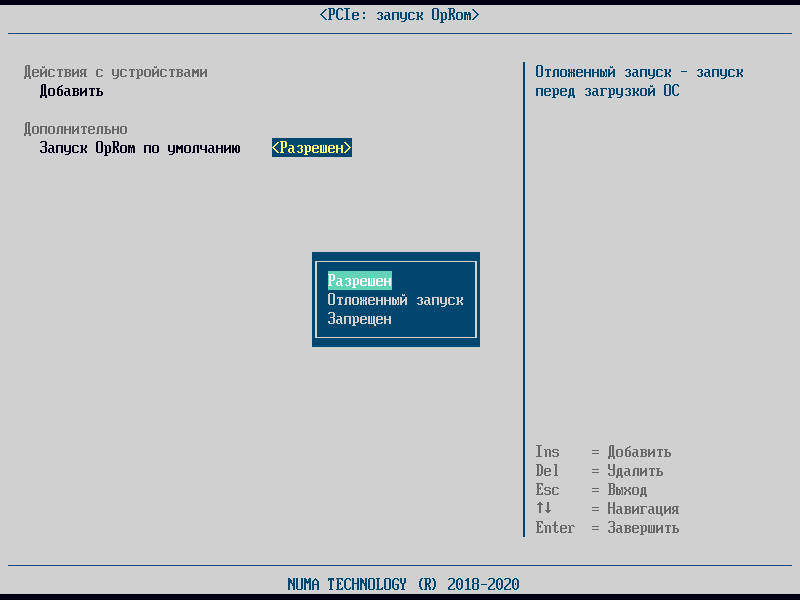
Параметр может принимать три значения:
- «Разрешен» – OpRom устройство должно успешно отработать;
- «Запрещен» – OpRom устройство не должно отработать;
- «Отложенный запуск» – OpRom устройство должно успешно стартовать при передаче управления (загрузке) ОС.
Список совместимых PCIe устройств определен в приложении 3 настоящего документа.
SATA: контроль доступа#
Форма предназначена для управления доступом к подключенным SATA-устройствам.
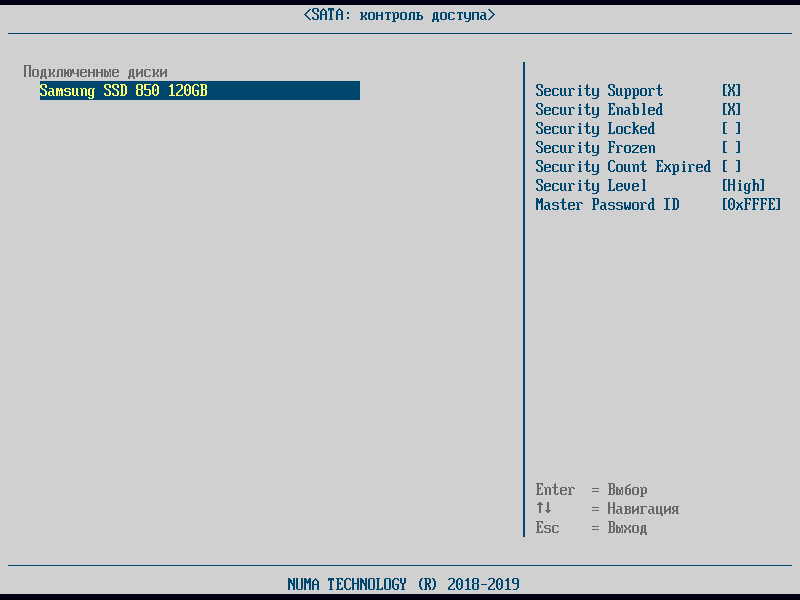
На подключенные жесткие диски можно установить пароль для доступа. Если пароль не введен, диск будет недоступен для использования.
Пароли вводятся парой – User/Master: User-пароль позволяет ставить и снимать защиту с жесткого диска, Master-пароль позволяет сбрасывать User-пароль в случае его потери.
Поддерживается два уровня защиты:
- High level – сброс User-пароля происходит без стирания информации с жесткого диска;
- Maximum level - сброс User-пароля происходит только после полного стирания жесткого диска.
Для установки защиты, необходимо:
- выбрать необходимый диск из списка подключенных дисков и нажать клавишу Enter. На появившейся форме в разделе [Действия], выбрать пункт <Установить защиту>;
- затем в разделе [Установить защиту] выбрать <тип пароля> и <security level>, внимательно читая советы-подсказки в правой части экрана. Сначала для User-пароля, затем для Master-пароля. Пароли устанавливаются с последующим подтверждением. Поддерживаются пароли до 32 символов;
- обязательно сохранить эти пароли на любом доступном носителе в надежном месте.
Примечание
Необходимо тщательно хранить пароль на диск. В случае потери паролей можно потерять всю информацию на диске. Снятием блокировок в случае утраты Master-пароля занимаются узкоспециализированные сервисы!
После установки пароля появится информационное сообщение: «Для того, чтобы изменения вступили в силу необходимо выключение питания».
После включения на экране будет появляться окно запроса:
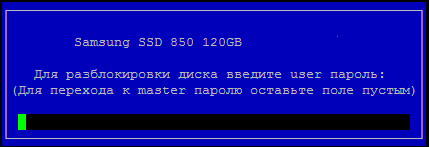
Окно запроса будет выводиться во время загрузки прогресс-бара инициализации БСВВ и появления окна «Главного меню».
Если установлены несколько жестких дисков с контролем доступа, то будут последовательно выведены формы запросов паролей для каждого диска.
Если пароль не введен, диск будет недоступен для использования, в меню контроля доступа будут активны чекбоксы для параметров <Security Enabled> и <Security locked>.
При корректном вводе пароля – только <Security Enabled>.
При вводе некорректного пароля дважды, происходит блокировка и заполняется поля: <Security Count Expired>, <Security Locked>
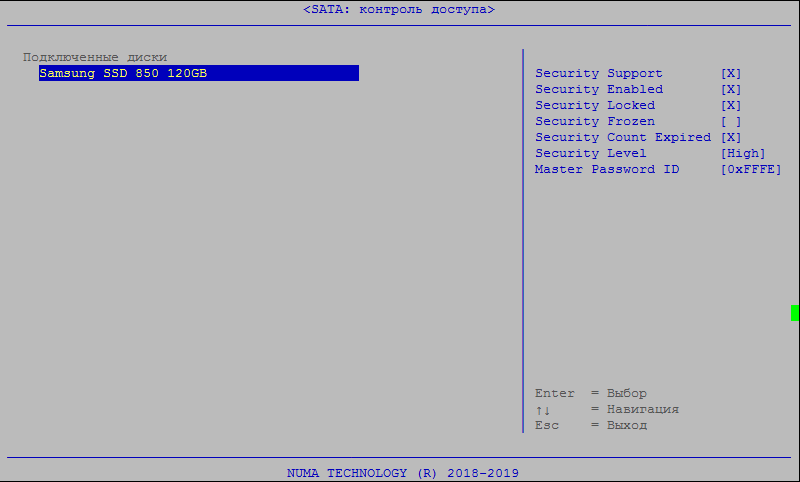
Значения сбрасываются при отключении питания. На экран выводится сообщение об ошибке:

При попытке выполнить какие-либо действия на форме контроля доступа, БСВВ выведет следующее сообщение:

Поле <Security Frozen> заполняется, если после ввода пароля и загрузки ОС выполнить перезагрузку. Перезагрузка происходит без запроса пароля к диску. Загрузка ОС в этом случае разрешена.
Для снятия защиты необходимо:
- выбрать жесткий диск с установленной защитой и нажать клавишу Enter;
- на появившейся форме в разделе [Действия], выбрать пункт- <Снять защиту>;
- ввести значение User-пароля в диалоговой форме – «Введите старый пароль». После ввода корректного пароля, появится сообщение – «Операция выполнена»;
- вернуться на форму с разделом [Подключенные диски] и убедиться, что для диска активен только один чекбокс – <SecuritySupport>.
MISC: настройка BMC#
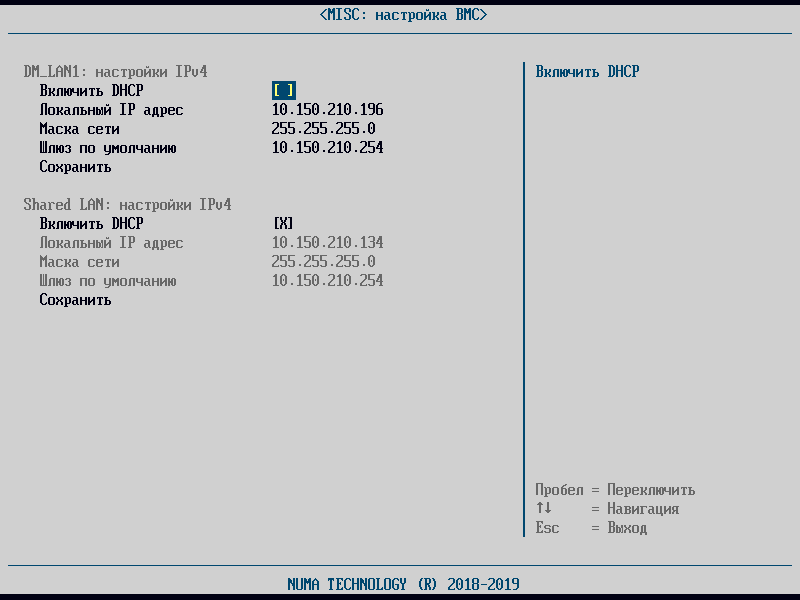
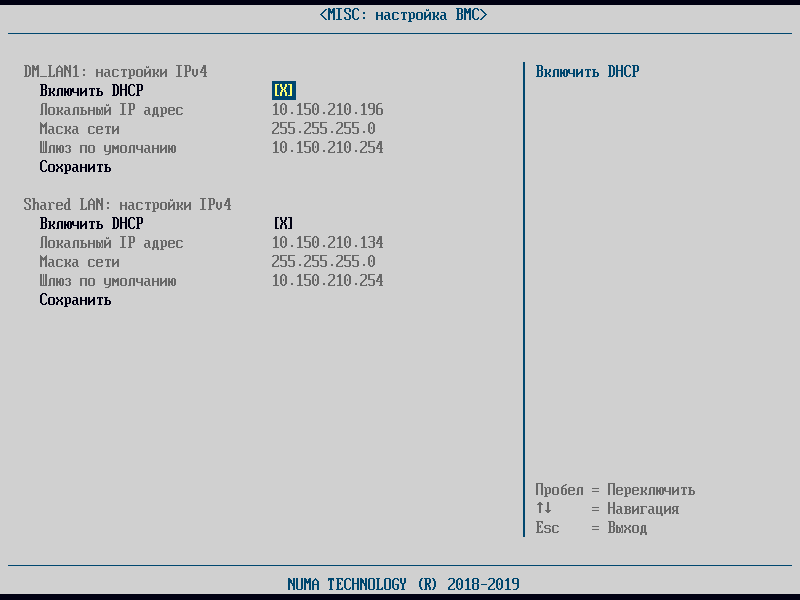
Для настройки удаленного подключения к BMC-контроллеру необходимо перейти в меню «Драйверы устройств», выбрать раздел «MISC: настройка BMC».
Для работы можно выбрать динамическое назначение IP-адреса, для этого необходимо включить параметр DHCP или задать статический IP-адрес, указав дополнительно маску подсети и адрес шлюза. Для внесения изменений необходимо сохранить введенные данные.
Дальнейшее подключение к Изделию осуществляется через браузер на управляющем компьютере.
PCI: конфигурация#
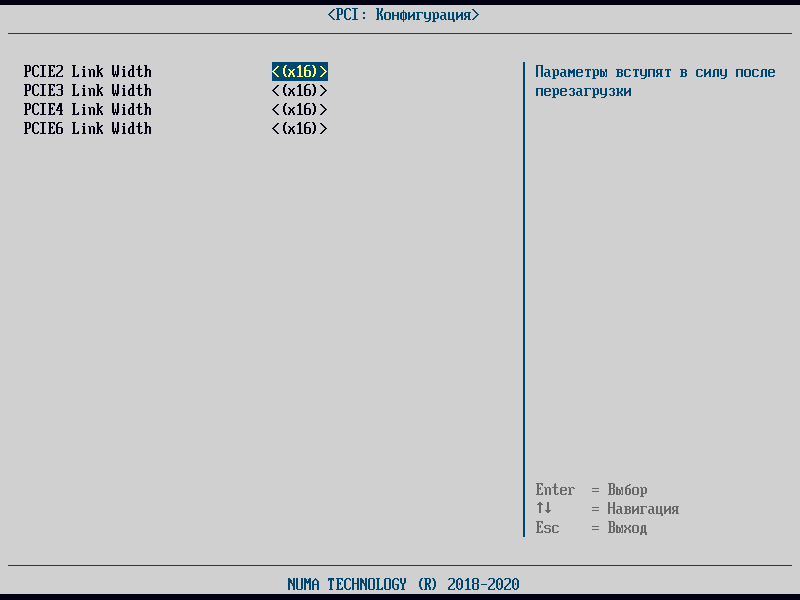
Данная настройка позволяет устанавливать количество используемых линий шины PCIe для соответствующего порта.
Для выбора необходимого параметра необходимо нажать клавишу Enter и клавишами навигации выбрать подходящее значение.
Примечание
Выбранные параметры вступят в силу только после перезагрузки!
LAN: настройка Bypass#
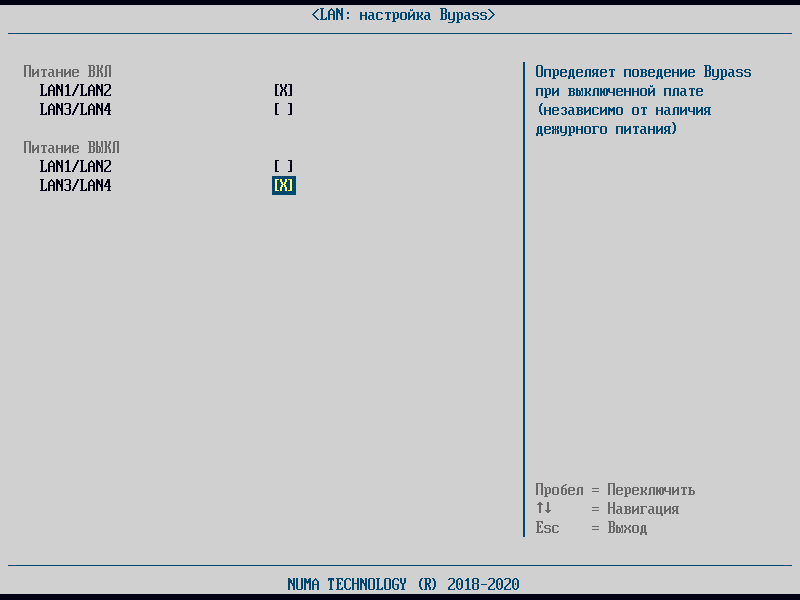
Данный пункт меню позволяет настраивать режим Bypass. Поддерживаются следующие варианты конфигурации интерфейсов: LAN1/LAN2 и LAN3/LAN4.
В режиме Bypass порты LAN1 и LAN2 (LAN3 и LAN4) напрямую замыкаются друг с другом, сетевой трафик идет напрямую между портами и не попадает на сетевые интерфейсы.
При активном переключателе порты находятся в режиме Bypass. При неактивном переключателе порты функционируют как обычные порты Ethernet.
Настройка портов при включении (параметры в разделе «Питание ВКЛ») определяет поведение Bypass при работе в Numa Arce и в ОС.
TPM 2.0: конфигурация#
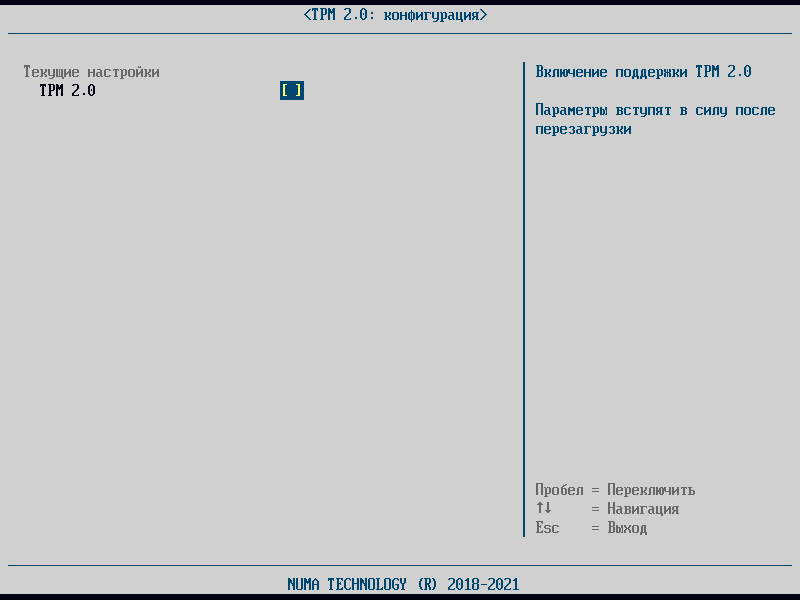
Данный пункт позволяет администратору включить/отключить поддержку TPM 2.0 для конфигурации Intel PTT с помощью механизма чекбоксо.
Примечание
Для того чтобы изменения вступили в силу обязательно выполните перезагрузку!
CPU: управление питанием#
Данный параметр позволяет задать ограничение мощности процессора.
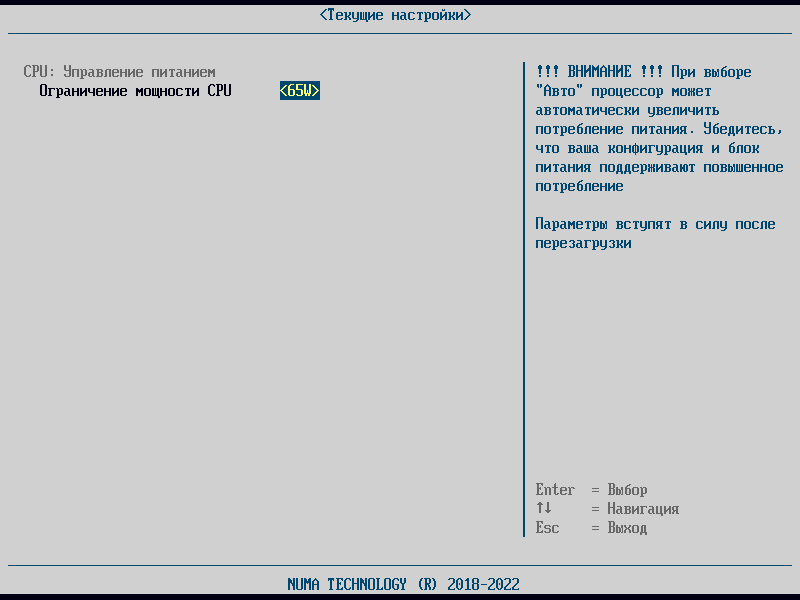
Доступно 4 значения энергопотребления процессора:
- 35W;
- 65W;
- 95W;
- Авто.
Внимание!
При выборе значения «Авто» процессор может автоматически увеличить потребление питания. Убедитесь, что ваша конфигурация и блок питания поддерживают повышенное потребление.
Примечание
Для того чтобы изменения параметров вступили в силу обязательно выполните перезагрузку!