Раздел «Параметры БСВВ»
Дата и время#
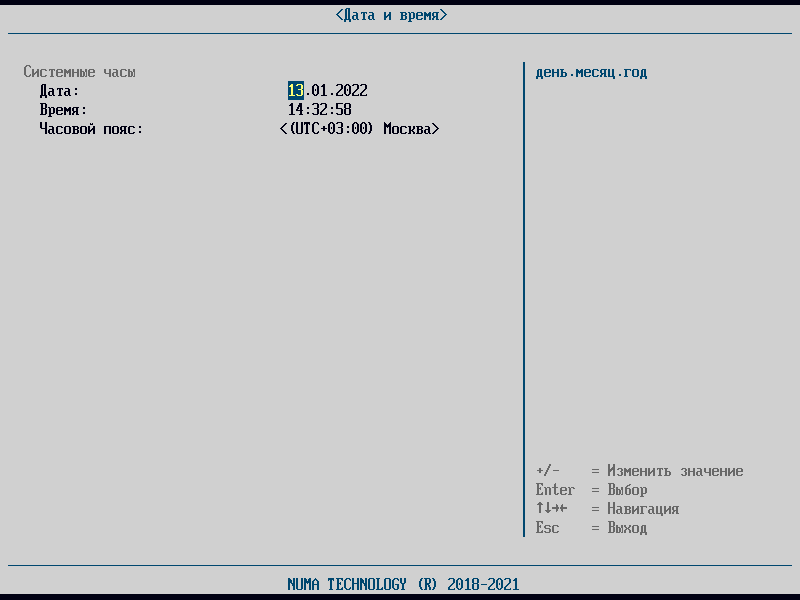
Для того чтобы установить системные дату и время необходимо выполнить следующие действия:
- выбрать меню «Дата и время»;
- с помощью клавиш + и - отредактировать значения;
- выйти из меню с помощью клавиши Esc.
После выхода из меню данные сохранятся автоматически.
Компоненты#
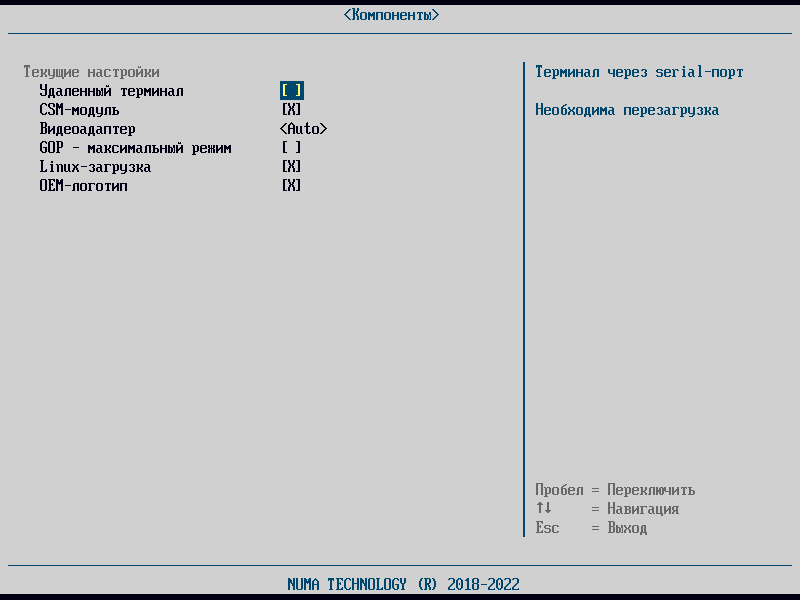
Меню «Компоненты» предназначено для управления работой модулей БСВВ.
Внимание!
Список компонентов зависит от типа СВТ, на которое установлено Изделие.
Меню «Компоненты» предоставляет возможность изменения значений следующих параметров:
- Удаленный терминал подключает вывод информации в предварительно подключенную консоль через serial-порт;
- CSM-модуль – поддержка Legacy-загрузки. Отключение ускоряет запуск БСВВ и ОС, в меню «Быстрой загрузки» перестает появляться раздел Legacy-загрузки. Включение-выключение параметра автоматически включает/выключает параметр «Драйвер USB-Legacy (CSM)»;
- Драйвер USB Legacy (CSM) – драйвер для использования USB устройств в Legacy-режиме;
- Видеоадаптер определяет порядок выбора видеоадаптера для работы (интегрированный/ внешний);
- GOP – максимальный режим подключает максимально возможное разрешение видеоадаптера при запуске ОС;
- Linux-загрузка – загрузка драйверов Ext2/Ext4 и добавление тип модуля «Linux» для пользовательской загрузки;
- OEM логотип – параметр, позволяющий настраивать отображение логотипов при загрузке OC Windows/ОС Linux в режиме EFI. При включенном параметре при загрузке отображается логотип производителя СВТ, в случае выключенного параметра отображается стандартный логотип загрузки Windows/Linux.
Примечания
- При включении/выключении параметров внесенные изменения вступят в силу при следующей перезагрузке.
- Для включения параметров «CSM-модуль» и «Драйвер USB Legacy (CSM)» необходимо выключить параметр «Secure Boot» (см. раздел Secure Boot).
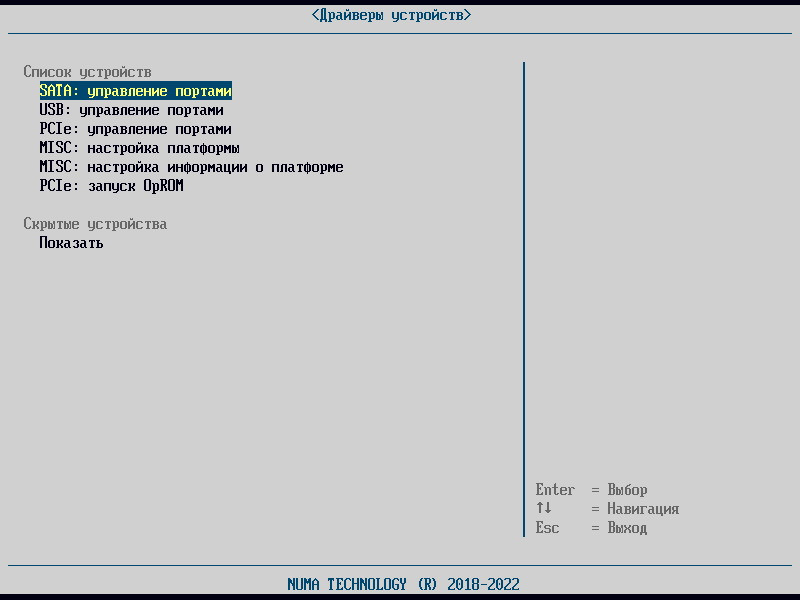
Драйверы устройств#
Внимание!
Список драйверов устройств и их параметры зависят от типа СВТ, на которое установлено Изделие.
Данный пункт позволяет просматривать драйверы устройств, установленные на СВТ, проверять правильность их работы и изменять параметры.
Настройка и переключение параметров осуществляется с помощью навигационных клавиш и клавиш-переключателей. Допустимые для данного раздела меню клавиши описаны в правом нижнем углу форм.
Примечание
Все настройки вступят в силу только после перезагрузки СВТ!
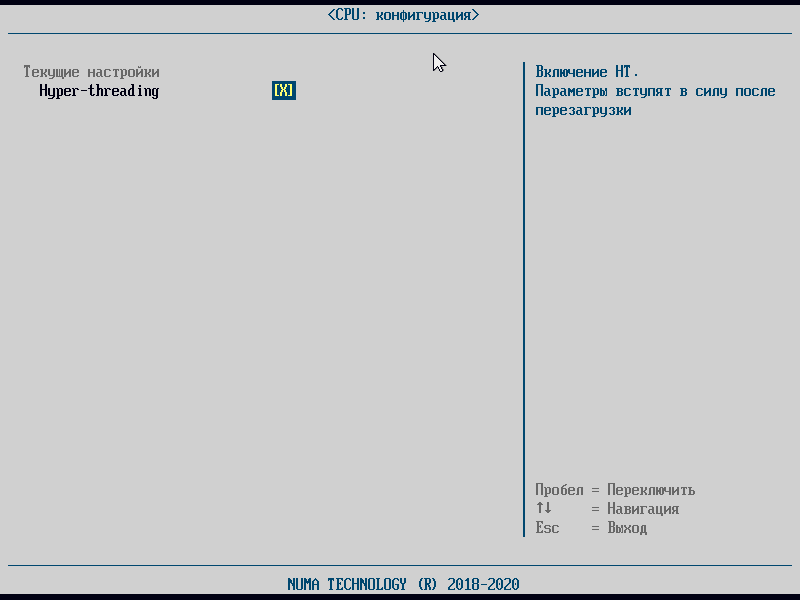
CPU: конфигурация#
Данный пункт позволяет включать функцию Hyper-threading, которое обеспечивает более эффективное использование ресурсов процессора, позволяя выполнять несколько потоков на каждом ядре.
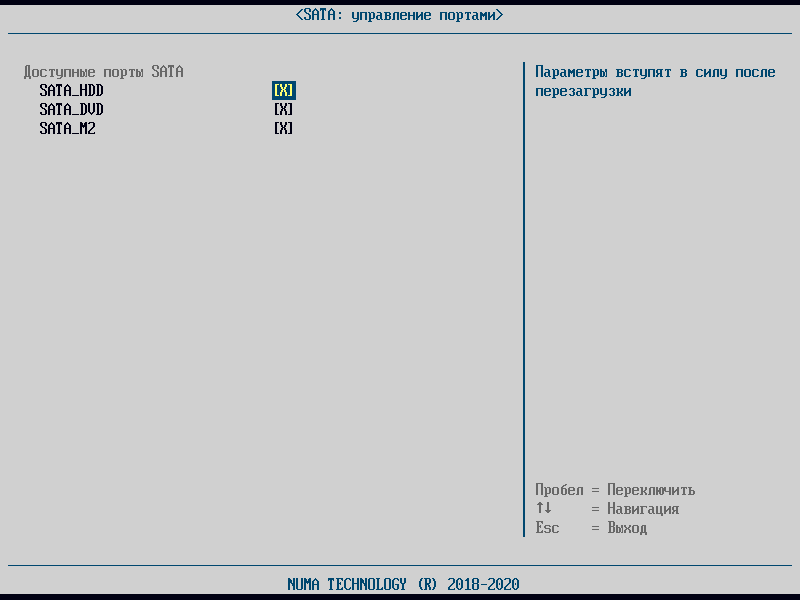
SATA: управление портами#
Меню «SATA: управление портами» отображает все доступные SATA-порты и дает возможность администратору отключать/подключать порты, с помощью механизма чекбоксов. При отключении SATA-порта отключается и устройство, подключенное к этому порту. Отключение можно наблюдать на меню «Быстрая загрузка». Для этого на форме SATA: управление портами необходимо отключить SATA-порт, отображаемый в переменной Device Path для подключенного SATA-устройства и обязательно выполнить перезагрузку. Подключенное устройство перестанет отображаться в меню «Быстрая загрузка», хотя физически подключено к порту или плате кабелями питания и передачи данных. Кроме этого, факт отключения устройства можно увидеть в меню «Системная информация»: если устройство было единственным SATA-устройством, в меню перестанет отображаться раздел «SATA-носители». Состояние чекбокса этого порта будет отображаться как – [ ] «отключено».
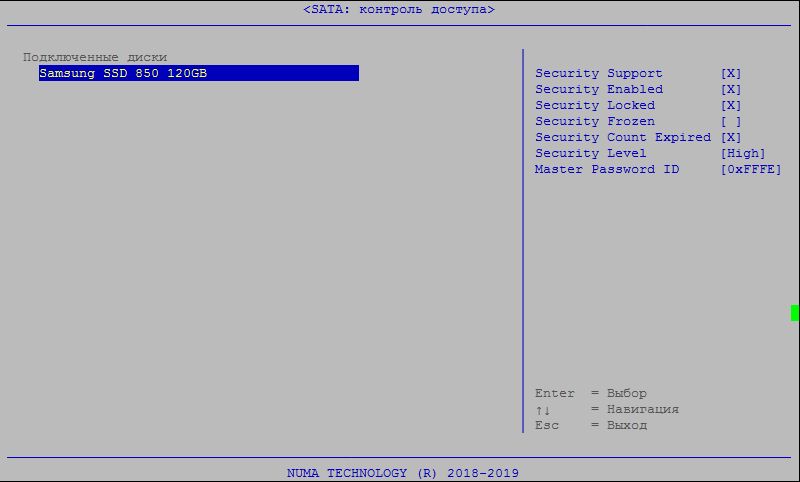
SATA: контроль доступа#
Меню предназначено для управления доступом к подключенным SATA-устройствам. На подключенные жесткие диски можно установить пароль для доступа к диску.
Пароли вводятся парой – User/Master: User-пароль позволяет осуществлять ставить и снимать защиту с жесткого диска, Master-пароль позволяет сбрасывать User-пароль в случае его потери. Поддерживается два уровня защиты:
- High level – сброс User-пароля происходит без удаления информации с жесткого диска;
- Maximum level - сброс User-пароля происходит только после полного форматирования жесткого диска.
Для установки защиты, необходимо:
- выбрать необходимый диск из списка подключенных дисков и нажать клавишу Enter. На появившейся форме в разделе [Действия], выбрать пункт <Установить защиту>;
- затем в разделе [Установить защиту] выбрать <тип пароля> и <security level>, внимательно читая советы-подсказки в правой части экрана. Сначала для User-пароля, затем для Master-пароля. Пароли устанавливаются с последующим подтверждением. Поддерживаются пароли до 32 символов;
- обязательно сохранить эти пароли на любом доступном носителе в надежном месте.
Внимание!
В случае потери паролей можно потерять всю информацию на диске. Снятием блокировок в случае утраты Master пароля занимаются узкоспециализированные сервисы!
После установки пароля появится информационное сообщение:
После включения на экране появится окно запроса:
Окно запроса будет выводиться во время загрузки прогресс-бара инициализации БСВВ и появления окна «Главного меню».
Если установлены несколько жестких дисков с контролем доступа, то будут последовательно выведены формы запросов паролей для каждого диска.
Если пароль не введен, диск будет недоступен для использования, в меню контроля доступа будут активны чекбоксы для параметров <Security Enabled> и <Security locked>.
При корректном вводе пароля – только <Security Enabled>.
При вводе некорректного пароля дважды, происходит блокировка и заполняется поля: <Security Count Expired>, <Security Locked>
Значения сбрасываются при отключении питания. На экран выводится сообщение об ошибке:

При попытке выполнить какие-либо действия на форме контроля доступа, БСВВ выведет следующее сообщение:

Поле <Security Frozen> заполняется, если после ввода пароля и загрузки ОС выполнить перезагрузку. Перезагрузка происходит без запроса пароля к диску. Загрузка ОС в этом случае разрешена.
Для снятия защиты необходимо:
- выбрать жесткий диск с установленной защитой и нажать клавишу Enter;
- на появившейся форме в разделе [Действия], выбрать пункт- <Снять защиту>;
- ввести значение User-пароля в диалоговой форме – «Введите старый пароль». После ввода корректного пароля, появится сообщение – «Операция выполнена»;
- вернуться на форму с разделом [Подключенные диски] и убедиться, что для диска активен только один чекбокс – <SecuritySupport>.
USB: управление портами#
Меню «USB: управление портами» отображает все доступные USB-порты и дает возможность администратору отключать/подключать порты с помощью механизма чекбоксов.
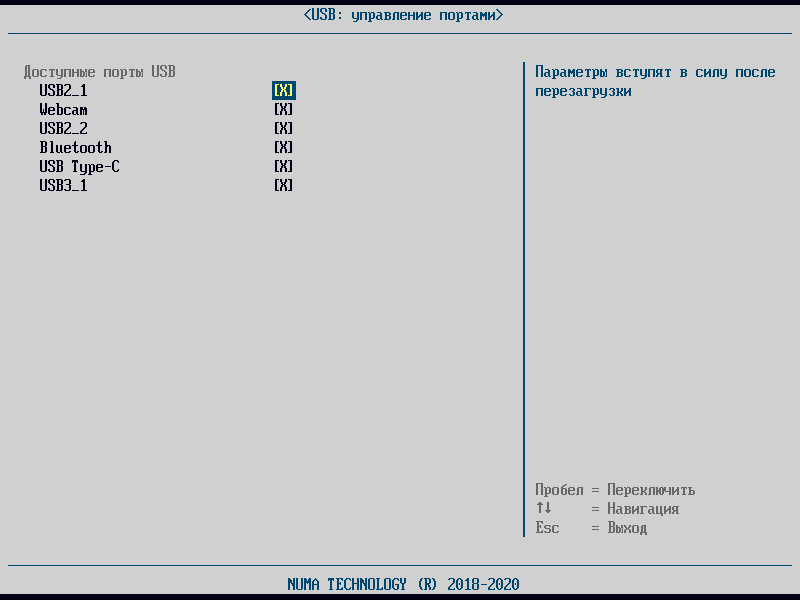
При отключении USB-порта соответственно отключается и устройство, подключенное к этому порту. Эффект отключения можно наблюдать в меню «Быстрая загрузка». Для этого в меню «USB: управление портами» необходимо отключить USB-порт, отображаемый в переменной Device Path для подключенного USB-устройства и обязательно выполнить перезагрузку. Подключенное устройство перестанет отображаться в меню «Быстрая загрузка», хотя физически остается подключенным к порту.
Кроме раздела управления доступностью USB-портов, в меню есть раздел «Фильтрация устройств». Фильтр может блокировать работу USB-устройств определенных категорий.
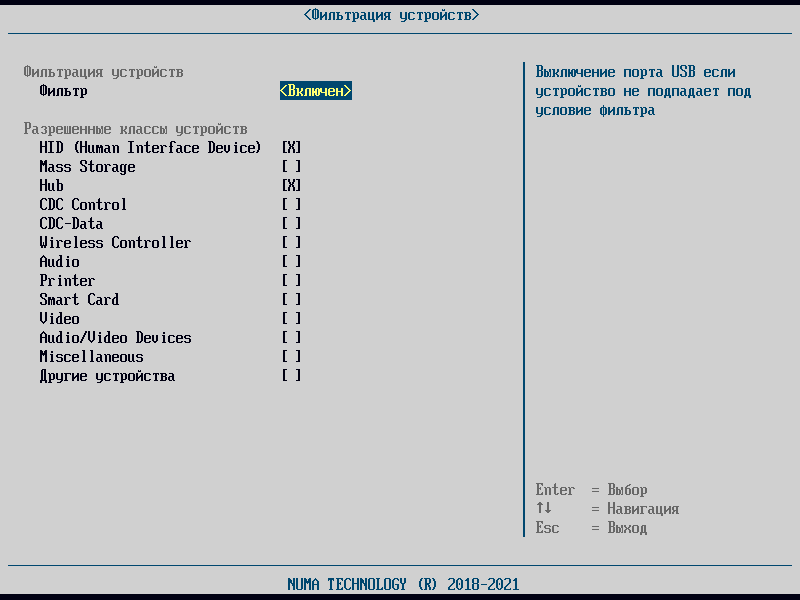
- К USB HID (human interface device) устройствам относятся USB-клавиатура и USB-мышь, USB-джойстик.
- К Mass Storage относятся USB-накопители;
- К Hub относятся USB-хабы;
- К CDC Control относятся модем, сетевая карта, COM-порт;
- CDC-Data используется совместно с классом CDC;
- К Wireless Controller относится Bluetooth-адаптер;
- К Audio относится звуковая карта, MIDI;
- К Printer относятся принтеры и сканеры;
- К Smart Card относится карты памяти;
- К Video относятся веб-камеры;
- Audio/Video Devices относятся аудио-видео устройства;
- К Miscellaneous относятся ActiveSync-устройства;
- Другие устройства.
При попытке осуществить загрузку с USB-носителя в меню «Быстрая загрузка» или при запуске Изделия (если в меню «Конфигуратор» для подключенного носителя выбрано действие «Загрузить с USB») Изделие выдаст сообщение об ошибке (см. рисунок ниже) и автоматически осуществит перезагрузку. Дополнительно к этому, после перезагрузки USB-порт будет отключен до момента следующей перезагрузки Изделия. В меню «USB: управление портами» данный порт будет выделен серым цветом и недоступен (заблокирован).

Примечание
Если USB-накопитель подключен вместе с HID-устройствами к одному USB-хабу, будет заблокирована работа всех устройств, подключенных к USB-хабу.
PCI: управление портами#
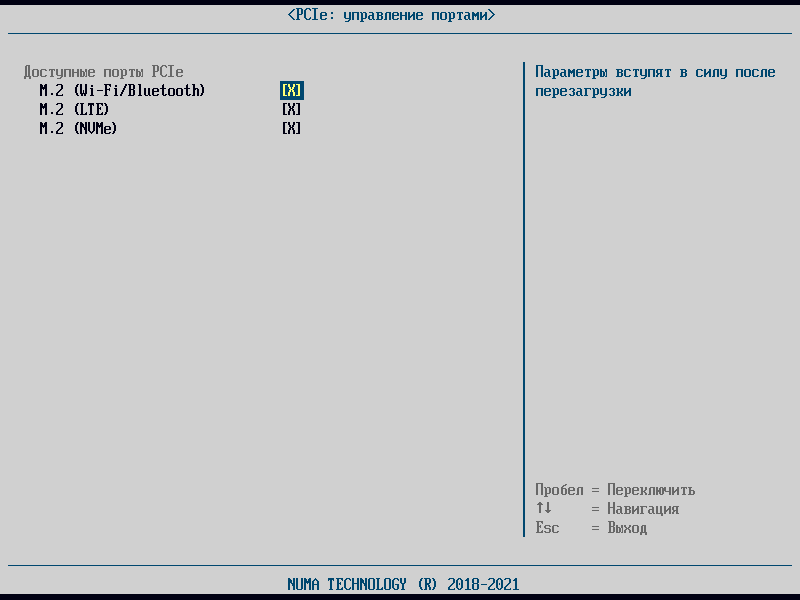
Меню «PCI: управление портами» отображает все доступные PCI-порты и дает возможность администратору отключать/подключать порты с помощью механизма чекбоксов. При отключении PCI-порта соответственно отключается и устройство, подключенное к этому порту. Для этого в меню «PCI: управление портами» отключить PCI-порт, отображаемый в переменной Device Path для подключенного PCI-устройства, и обязательно выполнить перезагрузку. Подключенное устройство перестанет отображаться в меню «Быстрая загрузка», хотя физически подключено к порту (плате кабелями питания и передачи данных). Кроме этого факт отключения устройства можно увидеть в меню «Системная информация»: если устройство было единственным PCI-устройством, на форме перестанет отображаться раздел «PCI-носители». Состояние чекбокса этого порта будет отображаться как – [ ] «отключено». Для переключения состояния определения PCI-портов в меню «PCI: управление портами» необходимо нажать клавишу Space.
PCI: конфигурация#
Данная настройка позволяет устанавливать количество используемых линий шины PCIe для соответствующего порта.
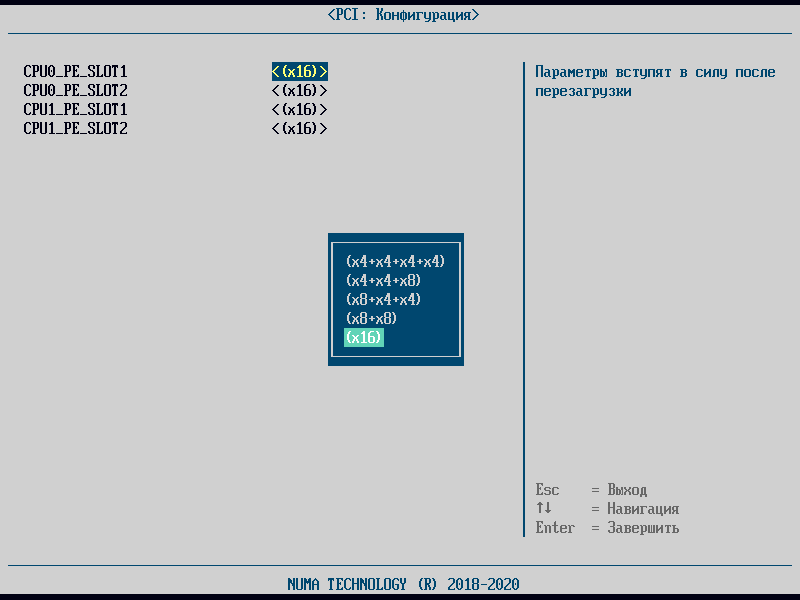
Для настройки параметра необходимо клавишами навигации выбрать подходящее значение и нажать клавишу Enter.
PCIe: запуск OpRom#
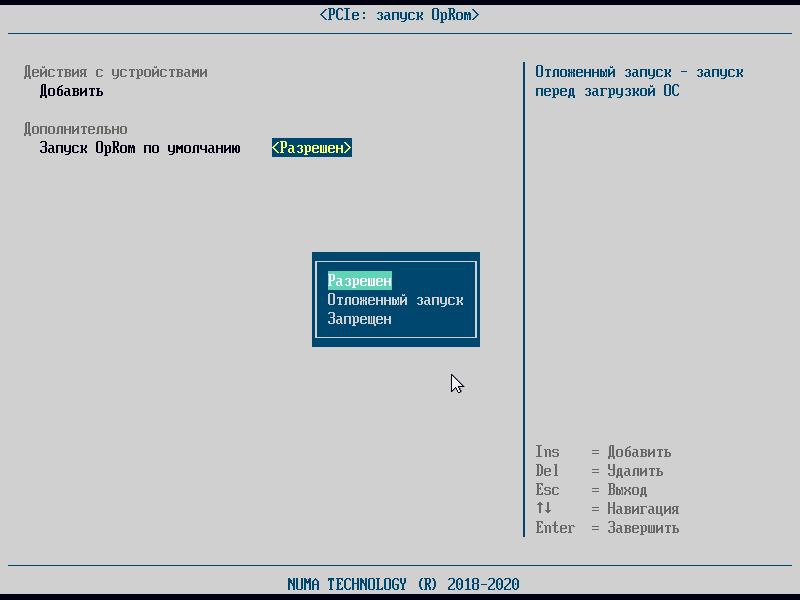
Данный пункт необходим для настройки запуска OpRom внешних PCIe устройств. Для включения параметра необходимо перейти в пункт «PCIe: запуск OpRom», в появившейся форме добавить устройство, выбрав действие «Добавить» в разделе «Действия с устройствами». На форме «Добавление устройства» отобразится идентификатор подключенного устройства и тип поддерживаемой загрузки (EFI). Добавленную запись необходимо сохранить. По умолчанию запуск OpRom разрешен.
Примечания
- В случае поддержки устройством обоих типов загрузки одновременно, необходимо добавить отдельную запись для каждого типа загрузки.
- Значение настройки <Запуск OpRom> для конкретного устройства, имеет больший приоритет, чем значение настройки «Запуск OpRom по умолчанию».
В разделе «Дополнительно» устанавливается настройка параметра «Режим по умолчанию».
Параметр может принимать три значения:
- «Разрешен» – OpRom устройство должно успешно отработать;
- «Запрещен» – OpRom устройство не должно отработать;
- «Отложенный запуск» – OpRom устройство должно успешно стартовать при передаче управления (загрузке) ОС.
Список совместимых PCIe устройств определен в Приложении 4 настоящего документа.
MISC: настройка платформы#
Аварийное включение#
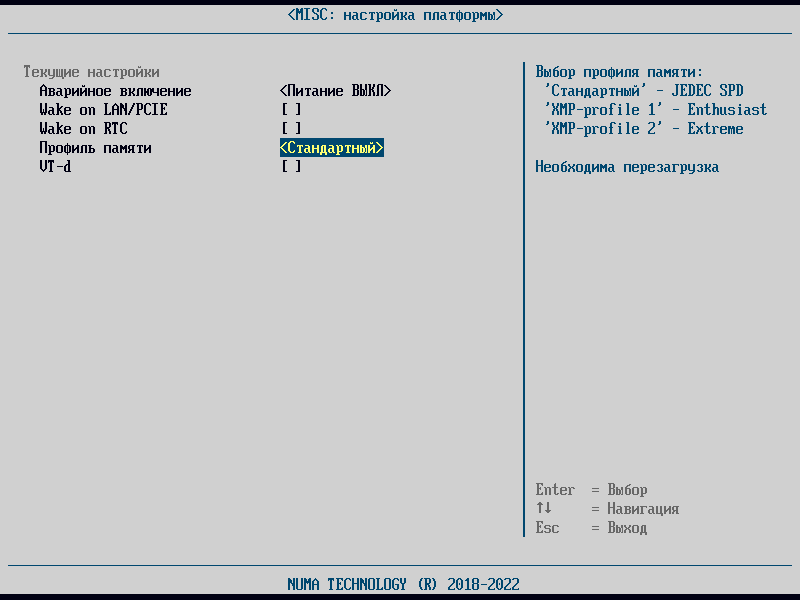
Данный пункт предназначен для настройки поведения Изделия в случае аварийного выключения питания (см. рисунок).
В зависимости от установленного значения настройки, после аварийного отключения питания плата:
- при значении <Питание ВКЛ> будет автоматически включаться при восстановлении питания;
- при значении <Питание ВЫКЛ> не будет автоматически включаться при восстановлении питания.
Wake on LAN/PCIE#
Настройка параметра «Wake on LAN/PCIE» позволяет отключать/включать СВТ посредством отправки через локальную сеть специального сигнала на сетевой адаптер и PCIe-порты (см. рисунок).
Режим Wake on RTC#
Параметр «Wake on RTC» отвечает за автоматическое включение питания компьютера в заданное время по сигналу от часов RTC (см. рисунок).
Профиль памяти#
Профили памяти предназначены для задания параметров работы ОЗУ (см. рисунок). В зависимости от установленных планок оперативной памяти доступны:
- Стандартный профиль – стандартные значения работы оперативной памяти согласно JEDEC SPD;
- XMP-профили, предназначенные для увеличения производительности ОЗУ.
VT-d#
Параметр «VT-d» предназначен для поддержки технологии виртуализации Intel VT-x и позволяет создавать на обычном ЭВМ несколько виртуальных машин (см. рисунок).
Настройка аудиокодека#
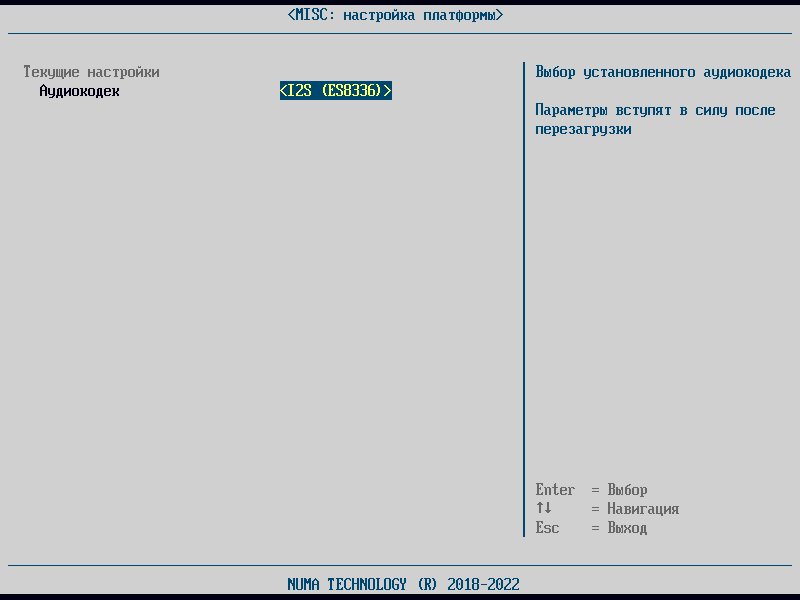
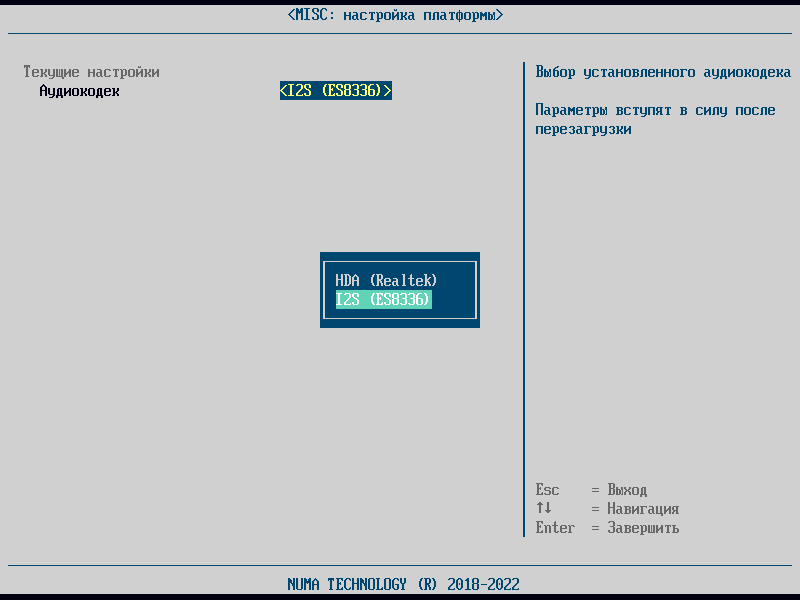
Данное меню предназначено для выбора аудиокодека. На выбор доступно два аудиокодека: I2S (ES8336) и HDA (Realtek). По умолчанию установлен «I2S (ES8336)».
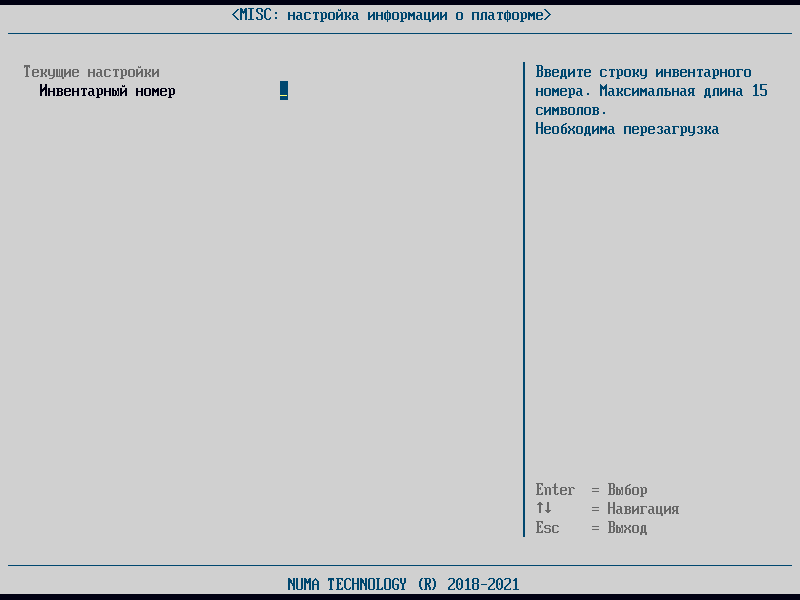
MISC: настройка информации о платформе#
Данный пункт меню позволяет присваивать и изменять инвентарный номер платформы.
Изделие поддерживает ввод до 15 символов.
Введенный инвентарный номер отображается в меню «Системная информация».
Скрытые устройства#
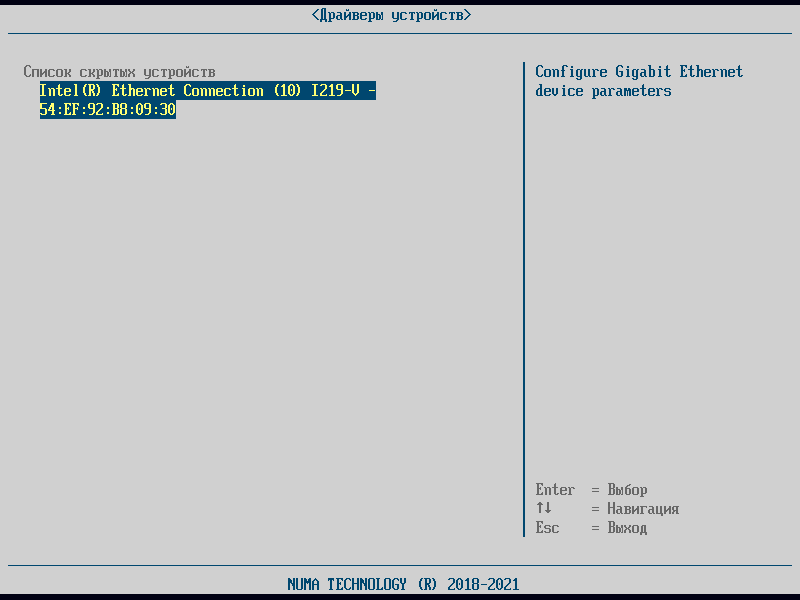
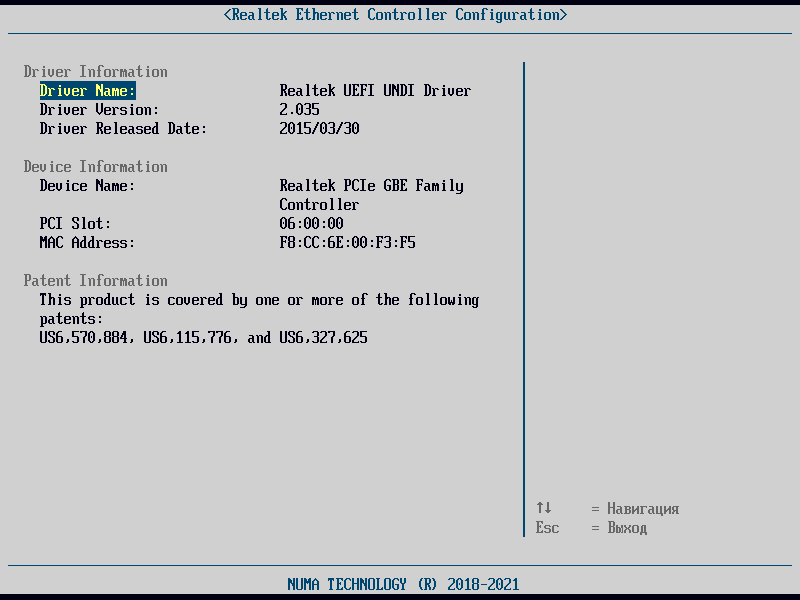
В меню «Скрытые устройства» отображается информация о Gigabit Ethernet контроллерах: