Раздел «Информация»
Меню «Ключ ОА 3.0»#
Данный пункт предназначен для выполнения OEM (ОА3.0) активации Windows. Форма «Windows OEM Activation» содержит поле для ввода цифрового ключа продукта (DPK) в формате: «ХХХХХ-ХХХХХ-ХХХХХ-ХХХХХ-ХХХХХ». Администратор вводит значение ключа и нажимает кнопку «Сохранить». После этого дальнейшая корректировка невозможна!
Цифровой ключ продукта прошивается в BIOS компьютера. Windows активируется автоматически при первом подключении компьютера к интернету.
OEM-версия предназначена для поставок только с новым оборудованием и непригодна для обновления уже существующей операционной системы, поддерживает только чистую новую установку. Эта версия требует активации в течение тридцати суток с момента установки.
Меню «Монитор состояний»#
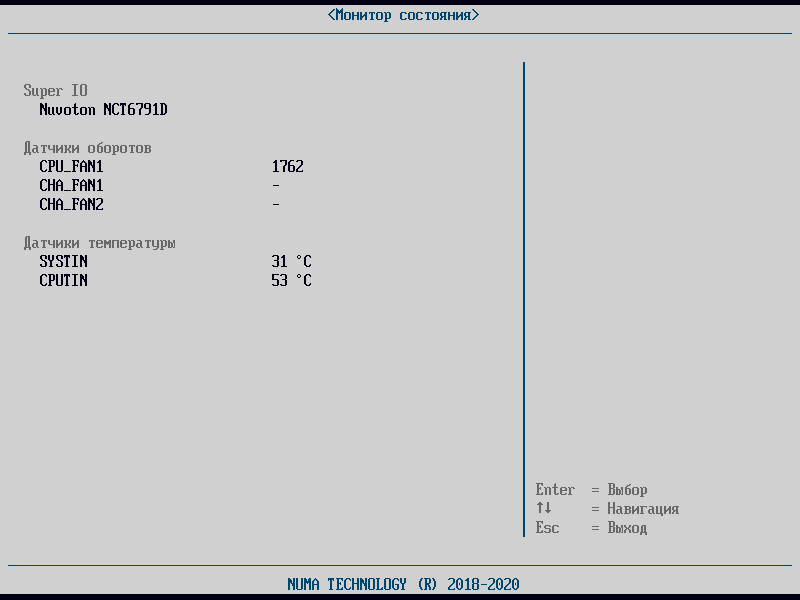
Данное меню позволяет отслеживать состояние и скорость оборотов датчиков вентилятора, а также определять значение температуры системы (System), температуру центрального процессора (CPU).
Примечание
Датчики могут быть изменены в зависимости от типа СВТ, на которое установлено Изделие.
Системная информация#
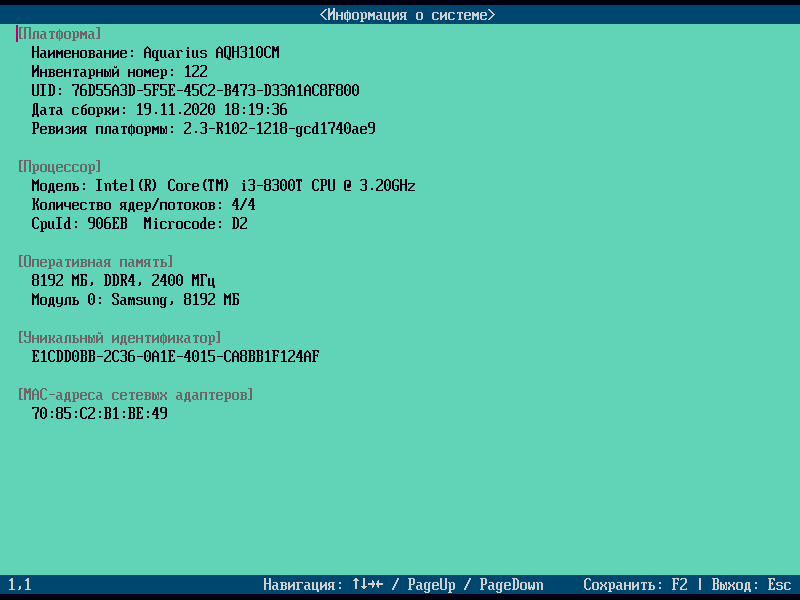
Выбрав пункт меню «Системная информация», можно получить сведения о параметрах процессора, оперативной памяти, устройствах в SATA-портах, адресах сетевых контроллеров, используемых в системе аппаратных ресурсов.
Версия БСВВ#
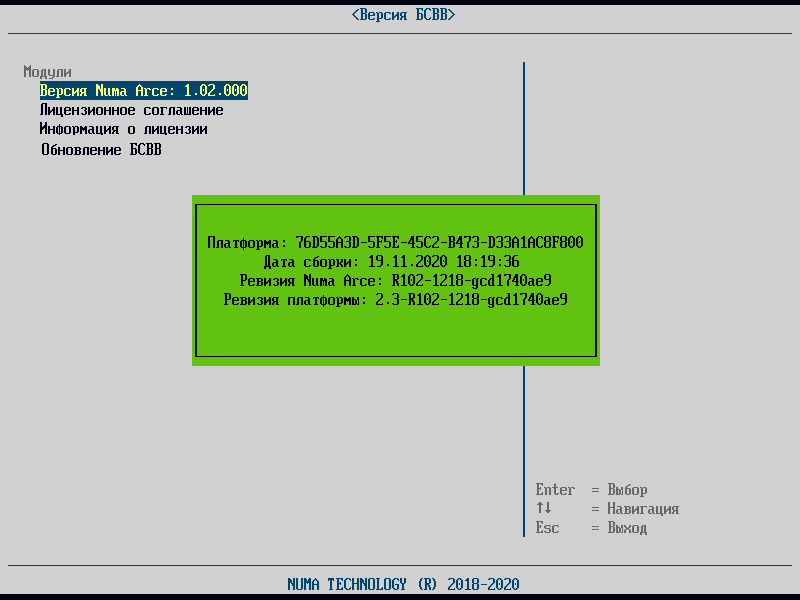
Пункт меню «Версия БСВВ» показывает текущую версию прошивки Изделия, информацию о лицензии и позволяет обновить версию Изделия.
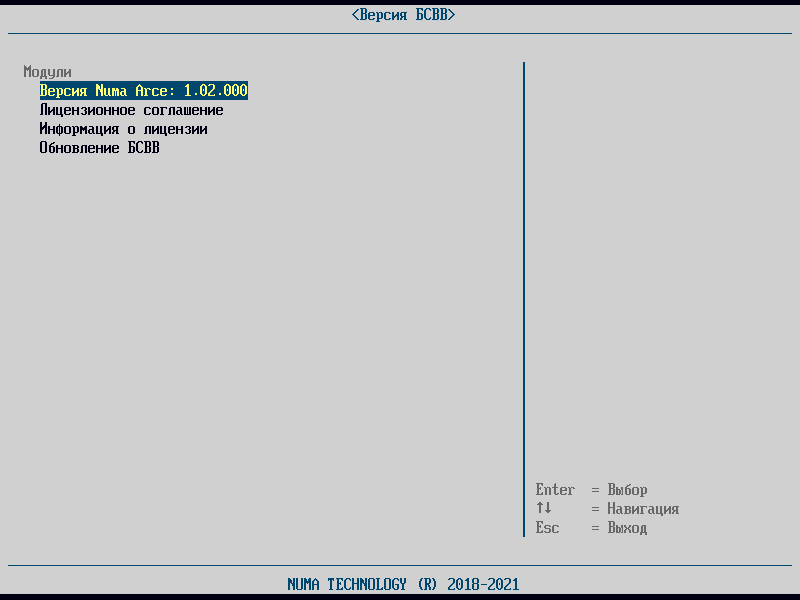
В первом пункте с версией Изделия указывается основная информация разработчика об Изделии. Пример отображения версии Изделия представлен на рисунке ниже.
Лицензионное соглашение#
При выборе этого пункта на экран выводится текст лицензионного соглашения. Пролистывание текста доступно как построчно, с помощью клавиш «↑» «↓», так и постранично, с использованием клавиш «PgUp/PgDown».
Информация о лицензии#
Форма имеет вид, представленный на рисунке ниже и предназначена для:
- отображения текущего состояния лицензии;
- управления лицензией.
Раздел «Информация» отображает поля:
- «Тип лицензии» с допустимыми значениями – Обычная (бессрочная) или Пробная (ограниченный срок действия);
- «Функция» допустимые значения – БСВВ или МДЗ.
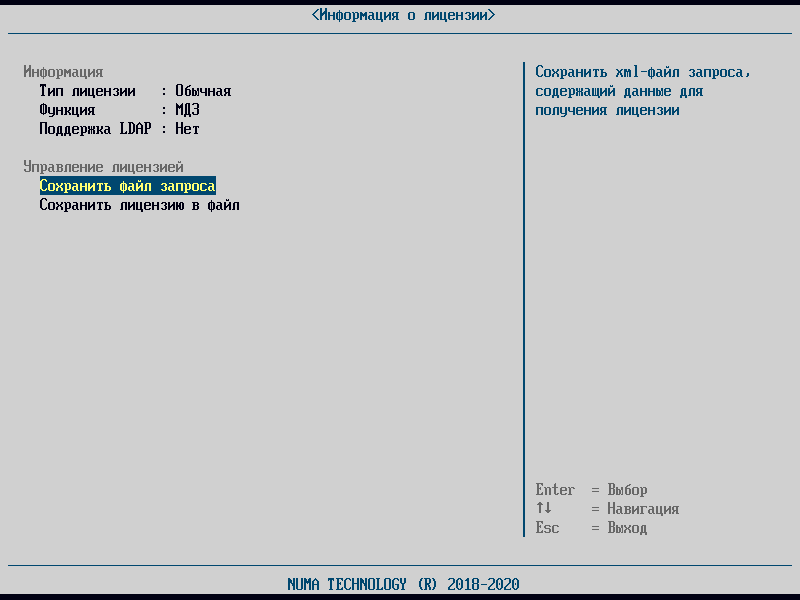
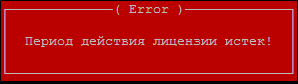
В разделе «Управление лицензией» можно выполнить формирование запроса на лицензию, например, при замене пробной лицензии на постоянную. О необходимости такой замены Изделие информирует сообщением:
Для формирования файла-запроса необходимо: - подключить USB-накопитель в СВТ; - «Сохранить файл запроса». Необходимые данные будут сохранены на USB-накопитель в файл с именем «numa_license_req_XXXXXXXX-XXXX-XXXX-XXXX-XXXXXXXXXXXX.xml».
Созданный файл необходимо отправить в сервисную службу ООО «НумаТех» по электронной почте, указанной в документе «Формуляр» 643.АМБН.00002-01 30 01.
На основе файла запроса лицензии будет создан файл лицензии («XXXXXXXX-XXXX-XXXX-XXXX-XXXXXXXXXXXX.p12»).
Для активации лицензии необходимо полученный файл лицензии загрузить через пункт меню «Загрузить файл лицензии». После проверки лицензии работа Изделия будет разблокирована, Изделие будет доступно для дальнейшей настройки и использования.
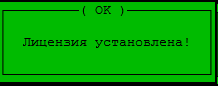
В случае если выбран файл от неверной платформы, появляется сообщение об ошибке – «Проверка лицензии завершилась с ошибкой!». В этом случае необходимо проверить соответствие устанавливаемого файла с техническими характеристиками устройства, на которое производится установка. При появлении ошибки повторно следует обратиться в службу технической поддержки Изготовителя СВТ, на которое устанавливается Изделие, или в сервисную службу компании ООО «НумаТех» по электронной почте, указанной в документ «Формуляр» 643.АМБН.00002-01 30 01.
Обновление БСВВ#
Внимание!
Не допускается выключение питания во время обновления.
Примечание
Для установки/обновления Изделия требуется USB-накопитель с файловой системой FAT32.
Внимание!
Процедура безопасной установки/обновления Изделия должна начинаться с проверки контрольной суммы полученного Изделия на соответствие сертифицированной версии! Процедура выполняется согласно документу «Инструкция по проверке контрольных сумм» 643.АМБН.00002-01 94 01.
Для обновления необходимо выполнить следующие действия:
- выгрузить журнал аудита согласно разделу Экспорт журнала аудита. Изделие не позволит начать обновление до выгрузки всего журнала аудита на USB-накопитель;
- проверить контрольную сумму полученного от производителя ПО (или Изготовителя устройства) файла-прошивки согласно прилагаемой к файлу инструкции;
- записать файл-прошивку на USB-накопитель и подключить к СВТ;
- включить СВТ;
- в меню «Панель управления» выбрать пункт «Версия БСВВ» → «Обновление БСВВ»;
- в открывшемся списке файлов выбрать файл-прошивку и нажать «Enter»;
-
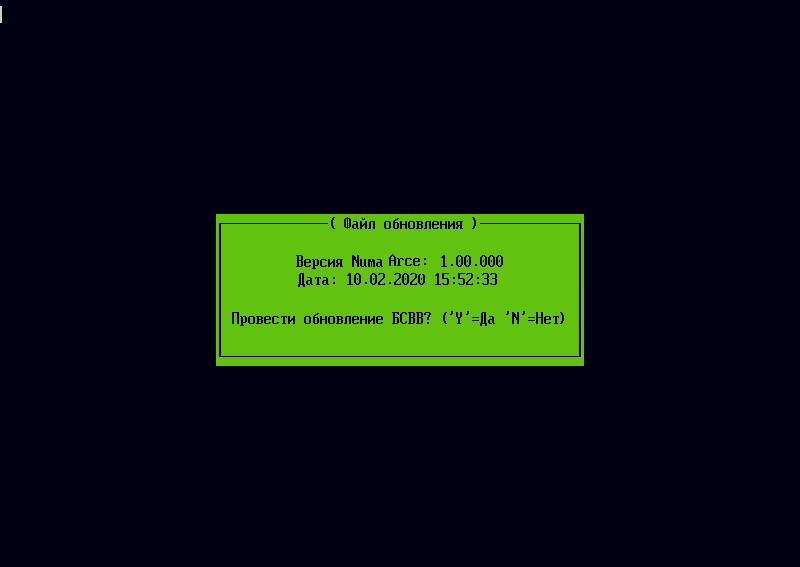
в появившемся окне подтвердить проведение обновления;
-
в появившемся окне «Обновить EFI-переменные?», нажать «Y»;
- подтвердить действия нажатием «Enter» в следующем окне;
- начнется запись образа прошивки в флеш-память.
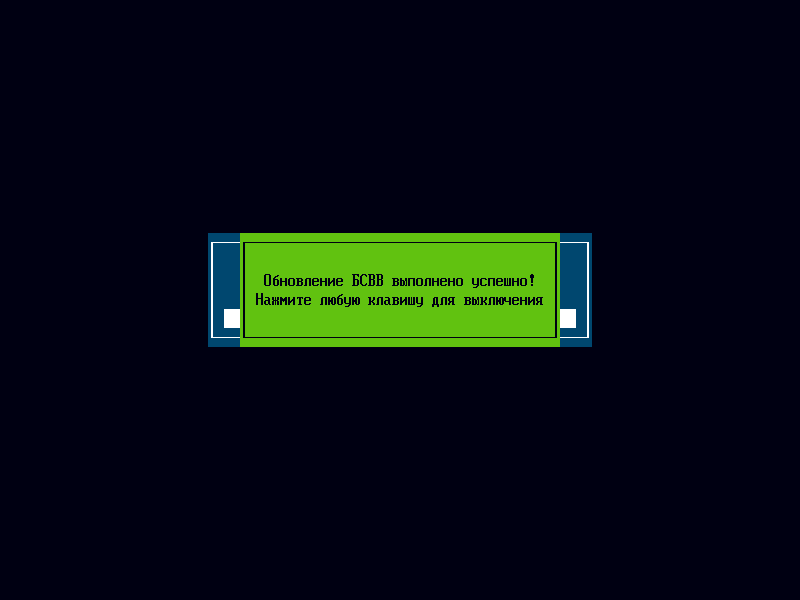
По окончании обновления будет показано сообщение (см. рисунок ниже) и СВТ будет выключен.
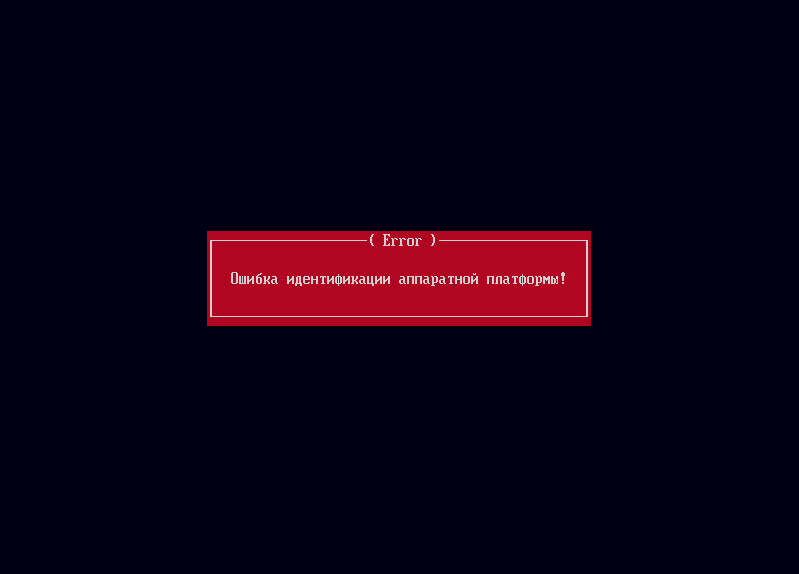
При выборе несоответствующего данной аппаратной платформе бинарного файла обновления Изделие выдаст сообщение об ошибке (см. рисунок ниже).